
Fleekdrive デスクトップの管理者設定を行う
Fleekdriveデスクトップの利用ライセンスを割り当てる手順をご案内します。
デスクトップのライセンスを付与する
設定メニューより、アプリケーション管理>Fleekdrive設定を表示します。
右下のフローティングボタン(赤のプラスマーク)をクリックします。
「ライセンス管理」タブでは、ライセンスの割り当て状況の確認と編集をすることができます。
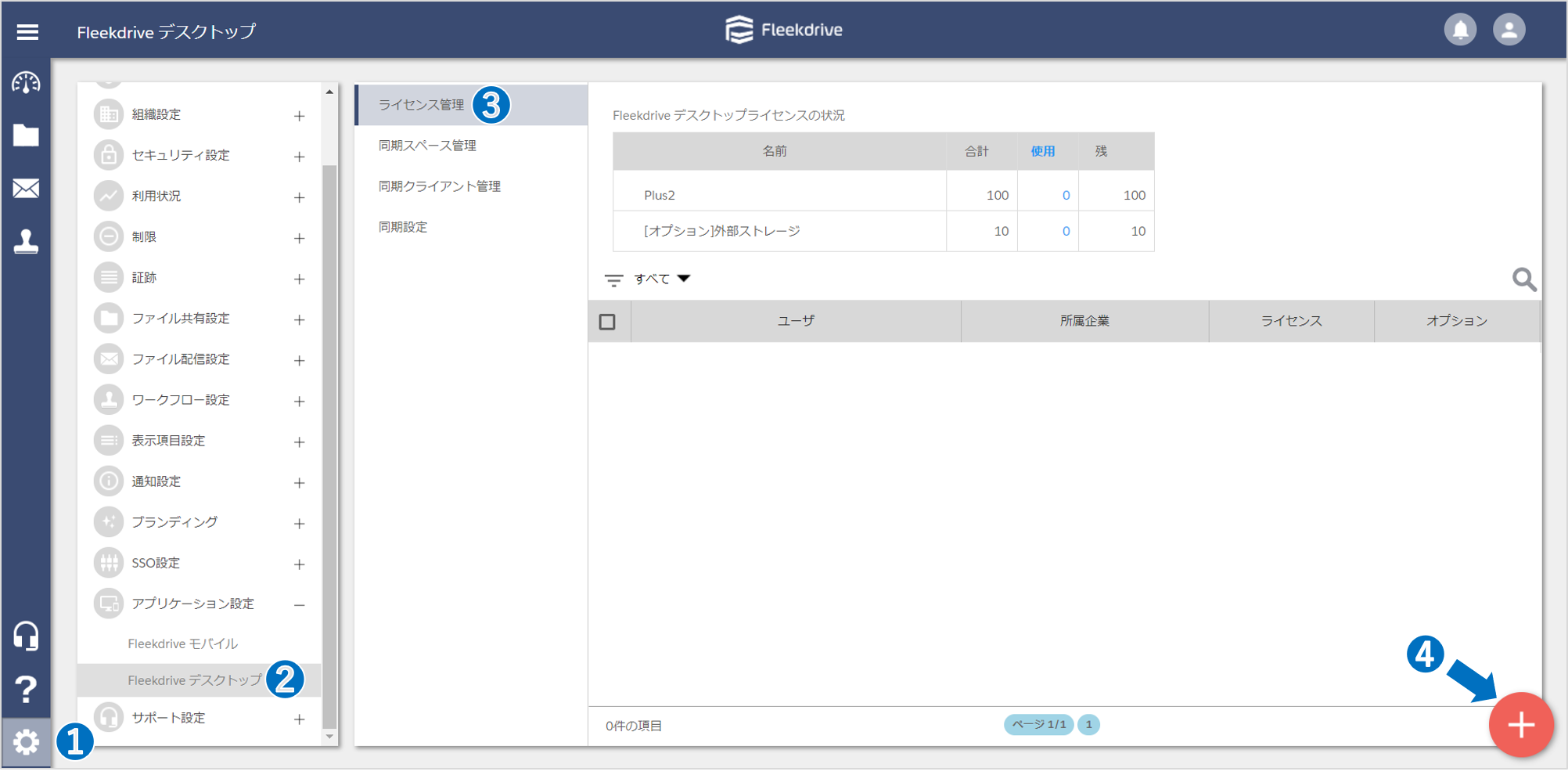
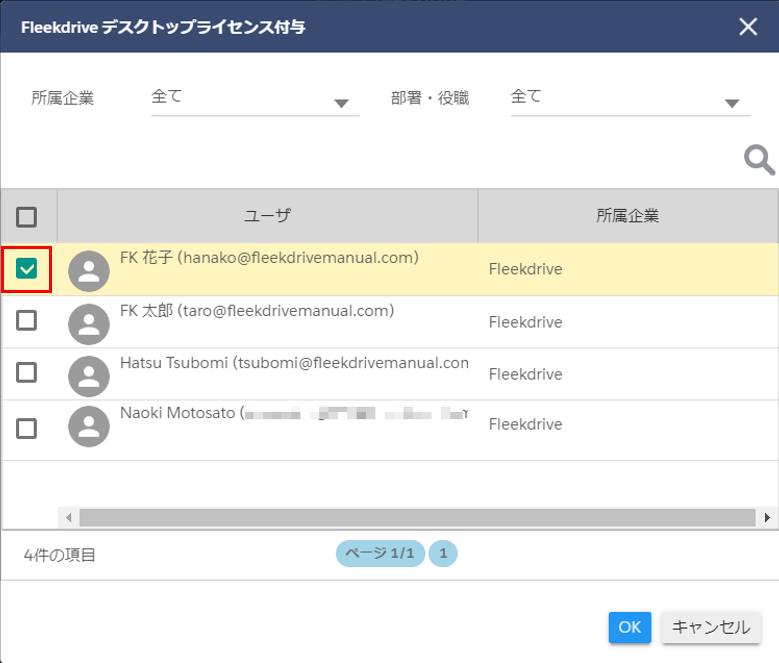
ライセンスを付与したいユーザを選択し、「OK」ボタンをクリックします。
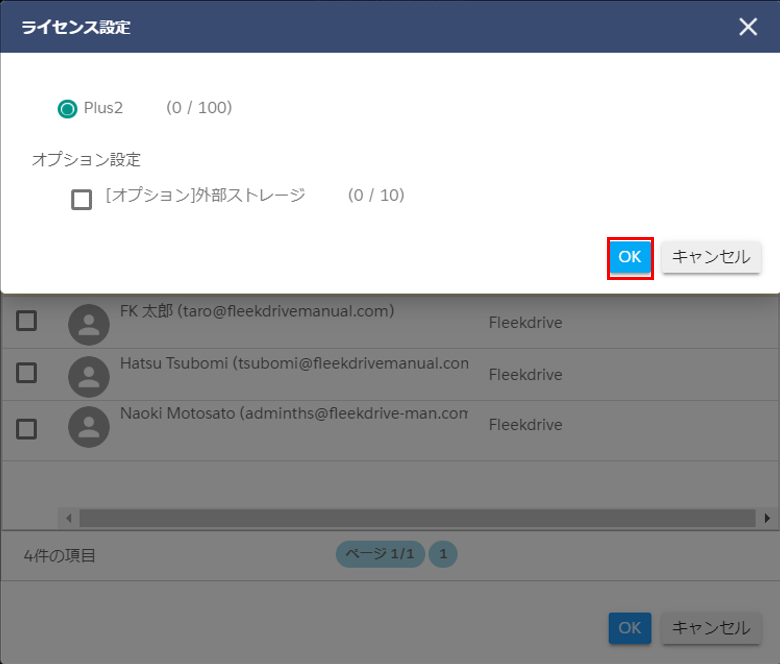
ライセンスを選択し、「OK」ボタンをクリックします。
ライセンスが付与されると「ライセンス管理」画面にユーザが表示されます。
同期スペースを管理する
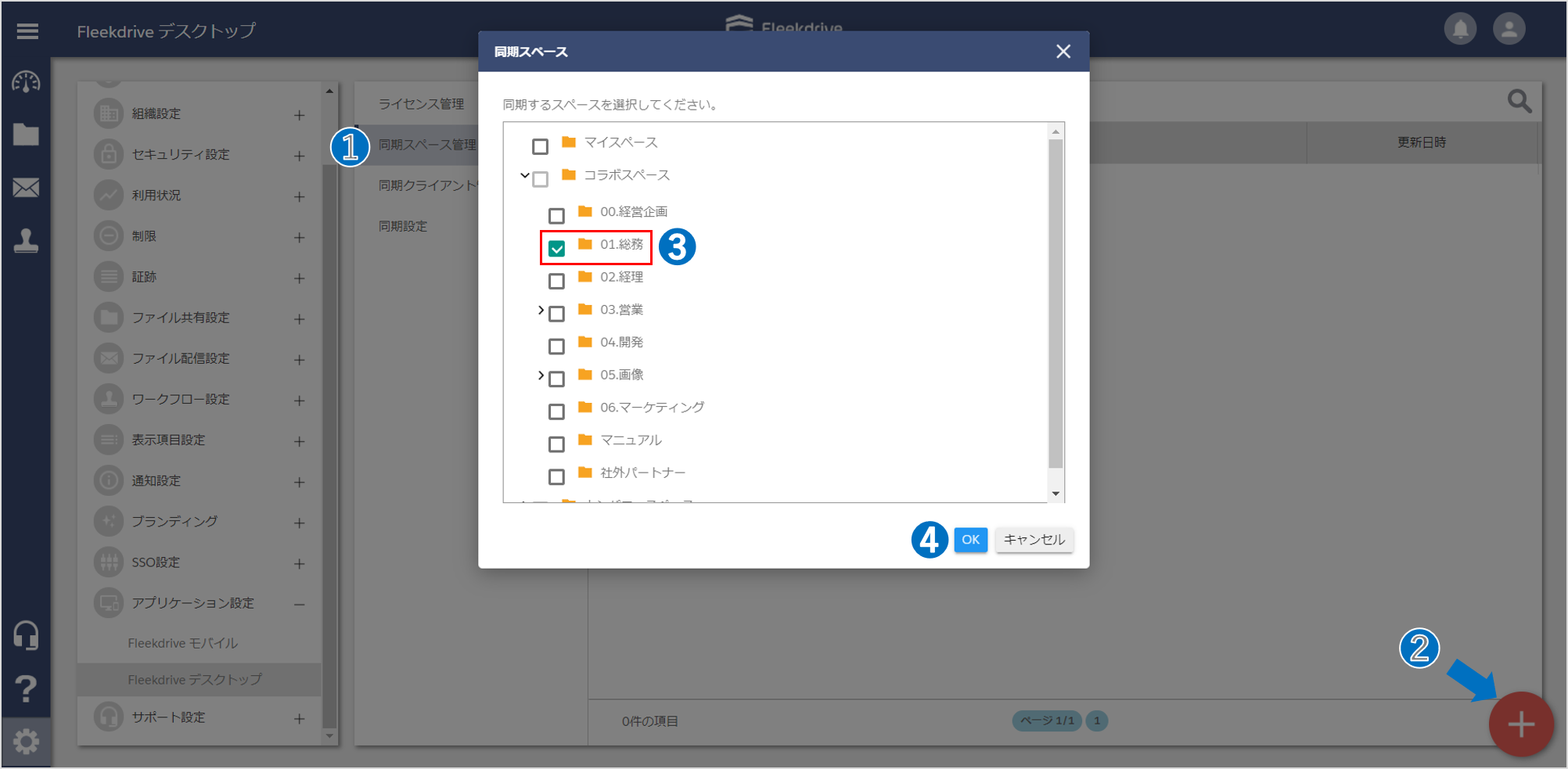
「同期スペース管理」タブでは、同期しているスペースの編集をすることができます。
右下のフローティングボタン(赤のプラスマーク)を押し、同期するスペースを選択して、「OK」ボタンをクリックします。
同期クライアントを管理する
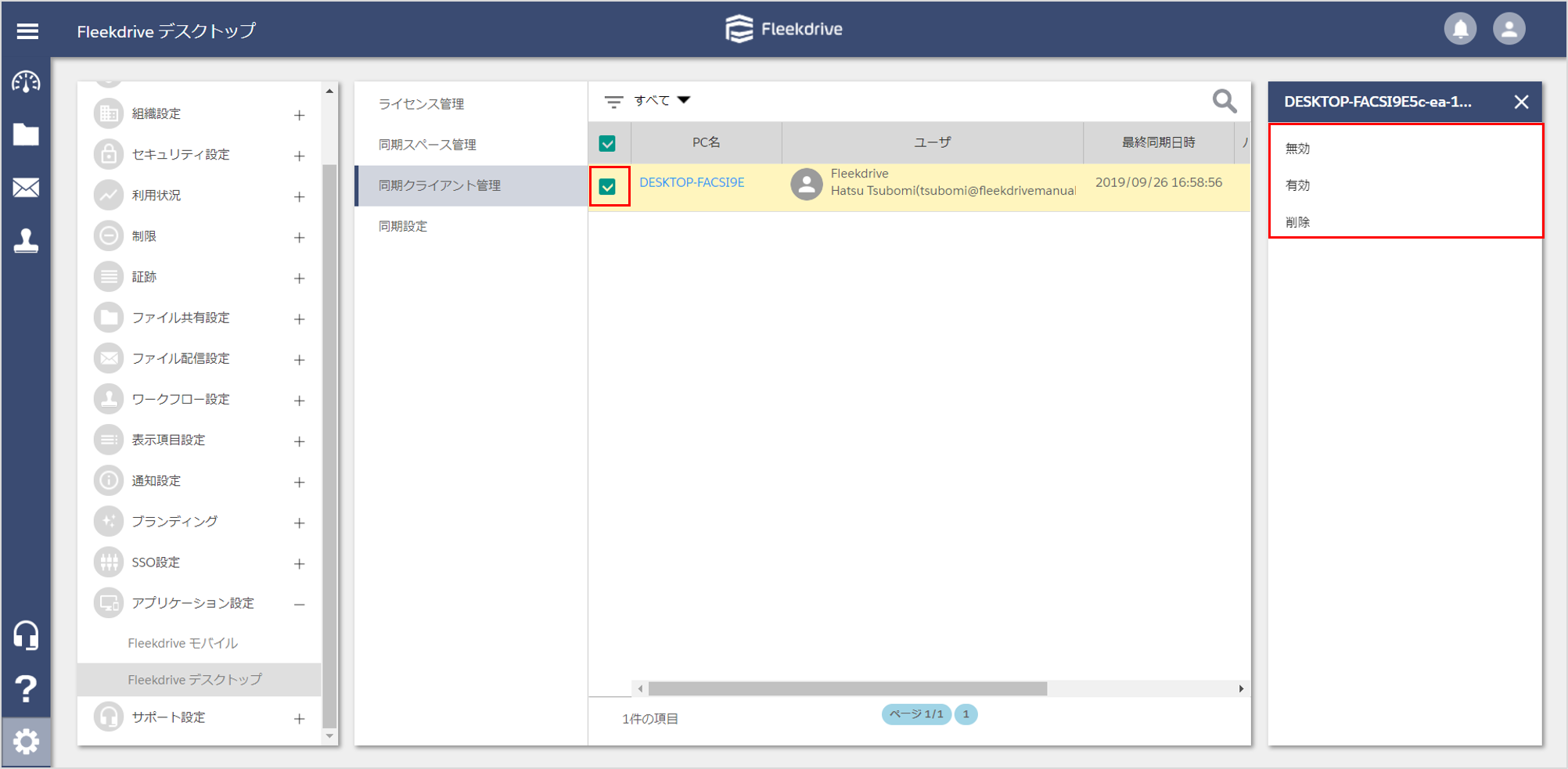
「同期クライアント管理」タブでは、Fleekdriveデスクトップをインストールして同期を行っているPCを管理することができます。
強制的にFleekdriveデスクトップの利用を停止させる場合はクライアントを選択し、「無効」をクリックします。
同期設定タブのインストール設定を「手動」にしている場合は、管理者にてクライアントを選択し、「有効」をクリックすることで利用可能となります。
同期設定を行う
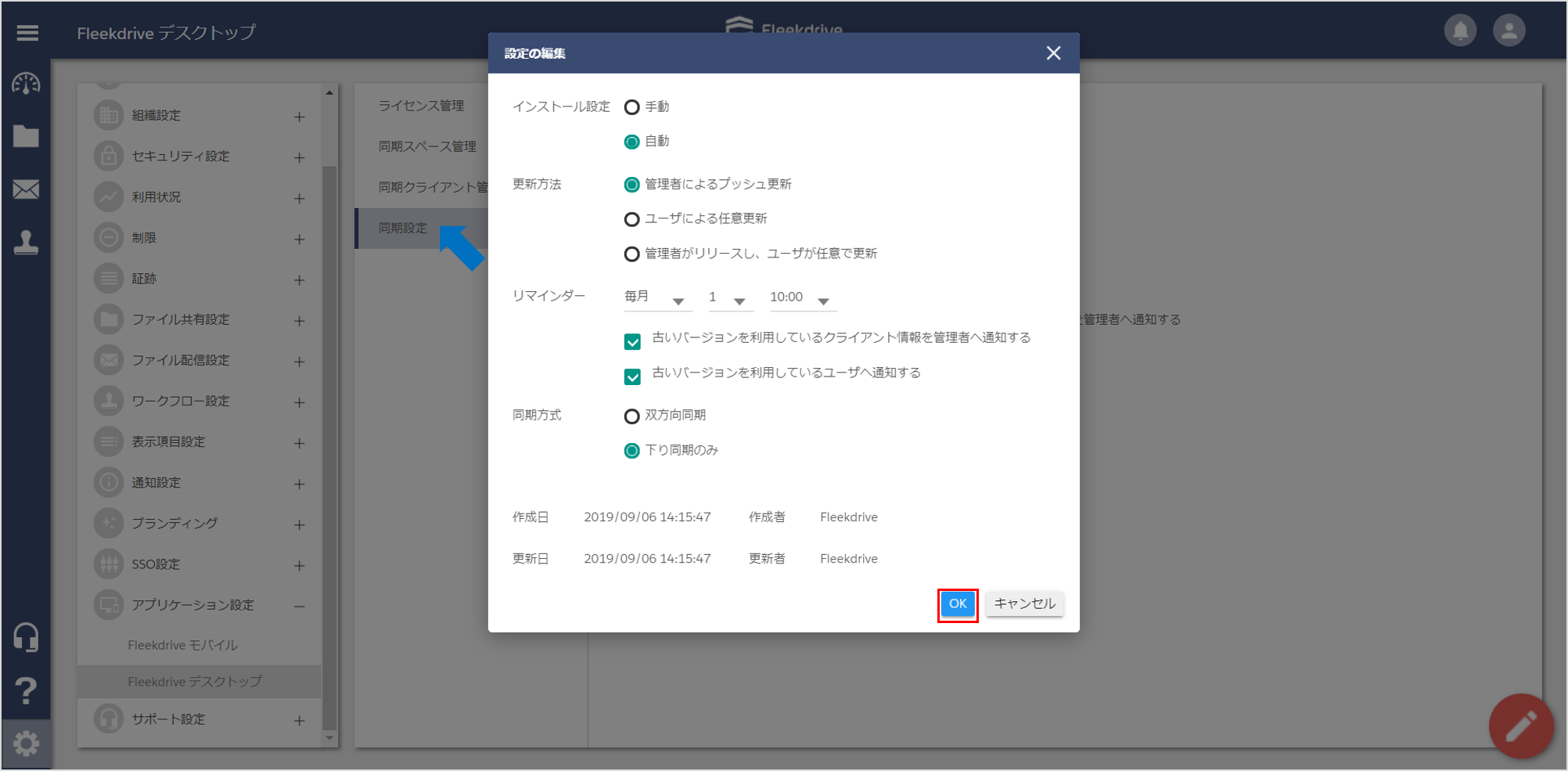
「同期設定」タブでは、更新タイミングなどの設定をすることができます。
右下のフローティングボタン(鉛筆マーク)をクリックし必要な設定を行い、「OK」ボタンをクリックして保存します。
-
Fleekdrive デスクトップでは、用途に合わせて2種類の同期方式を提供しています。
- 下り同期(標準実装)
Fleekdrive(クラウド側)から、Fleekdrive デスクトップをインストールした端末(ローカルPC側)への一方向同期です。 - 双方向同期(要お申し込み)
Fleekdrive(クラウド側)と端末(ローカルPC側)相互でファイルの変更を同期します。
※ご利用には弊社側での有効化手続きが必要です。ご希望の場合はサポートデスクまでお問い合わせください。
-
【注意】双方向同期をご利用の際の留意事項
- データの競合および上書き
クラウド側の変更と、複数のローカルPCでの変更が同時に発生した場合、
他のユーザーの変更によってファイルが上書きされるなど、意図しないファイル状態となることがございます。
複数のユーザーで同じファイルを同時に編集する運用がある場合は、あらかじめご注意の上ご利用ください。
最終更新日:2026/09/24