
認証アプリを用いた2段階認証利用時のログイン手順
ユーザーIDとパスワードによる認証に加え、認証アプリを利用した「2段階認証」がご利用いただけます。
認証アプリでの2段階認証を開始するには、「認証端末(スマートフォンやタブレット)」と「Fleekdrive側」の双方で事前のセットアップが必要となります。
本マニュアルでは、【認証端末のセットアップ手順】についてご案内いたします。
【Fleekdrive側】の設定はこちらをご覧ください。
【ご利用いただける認証アプリ】
・Google Authenticator
・Microsoft Authenticator
等
【セットアップ方法】
1)Fleekdriveのログイン(認証)画面にユーザIDとパスワードを入力し、
「ログイン」ボタンをクリックしてください。
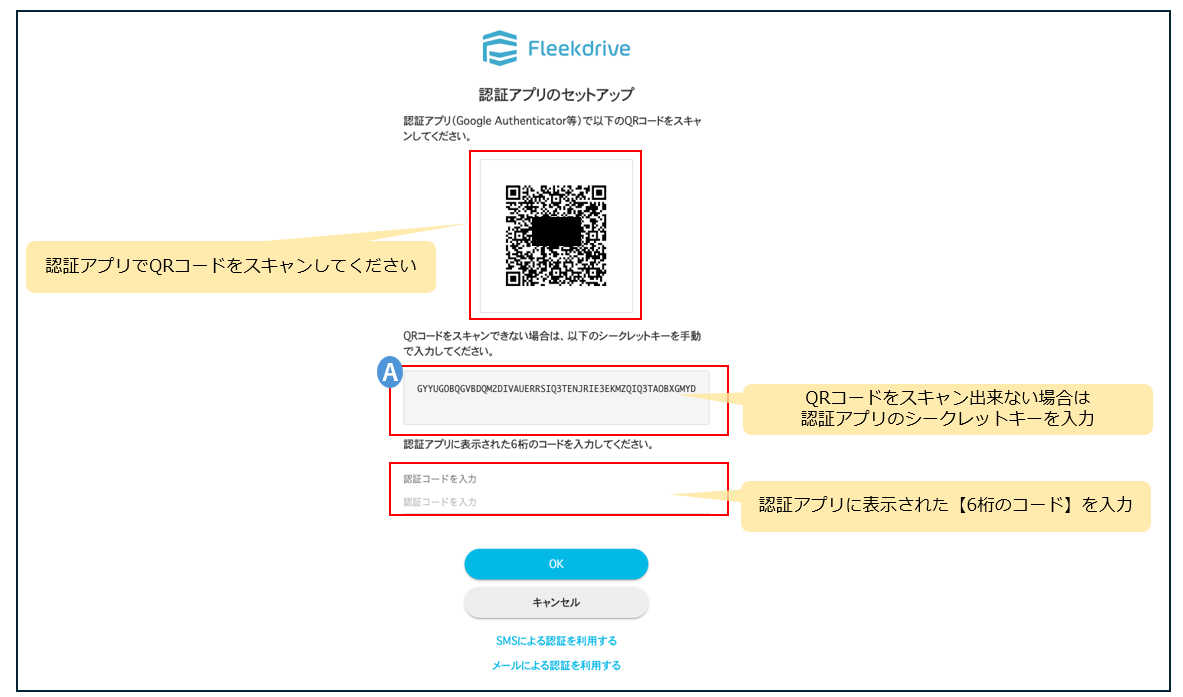
2)「認証アプリのセットアップ」画面に遷移したら
認証アプリでQPコードを認証端末でスキャンしてください。
QRコードをスキャンできない場合は下図のA欄に「認証アプリのシークレットキー」を入力してください。
3)QRコードスキャン、
もしくはシークレットキー入力後にアプリに表示された【6桁のコード】を入力してください。
4)OKボタンを押してください。
ログイン認証情報(ユーザID、パスワード)を入力し、ログインボタンをクリックします。
認証アプリによる認証の確認画面に遷移後、認証アプリに表示された【6桁の認証コード】を入力してください。
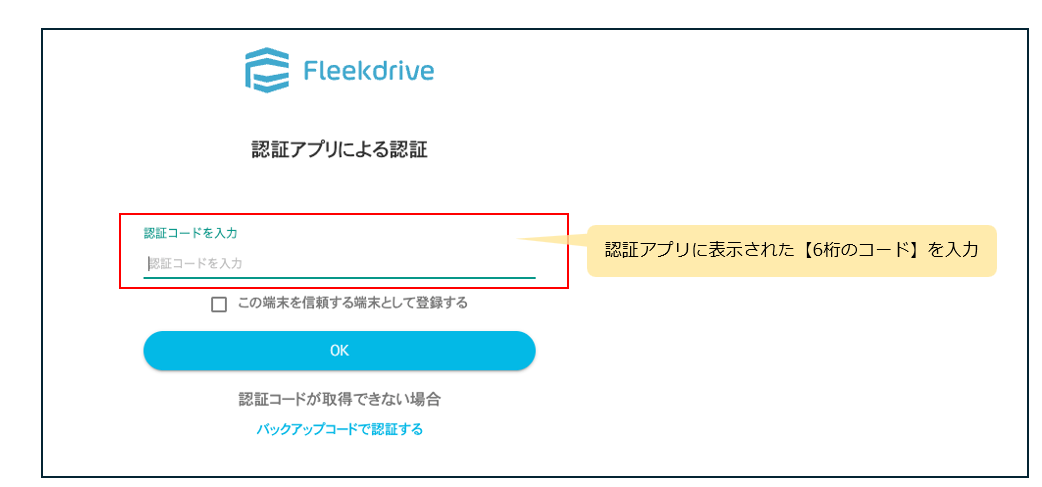
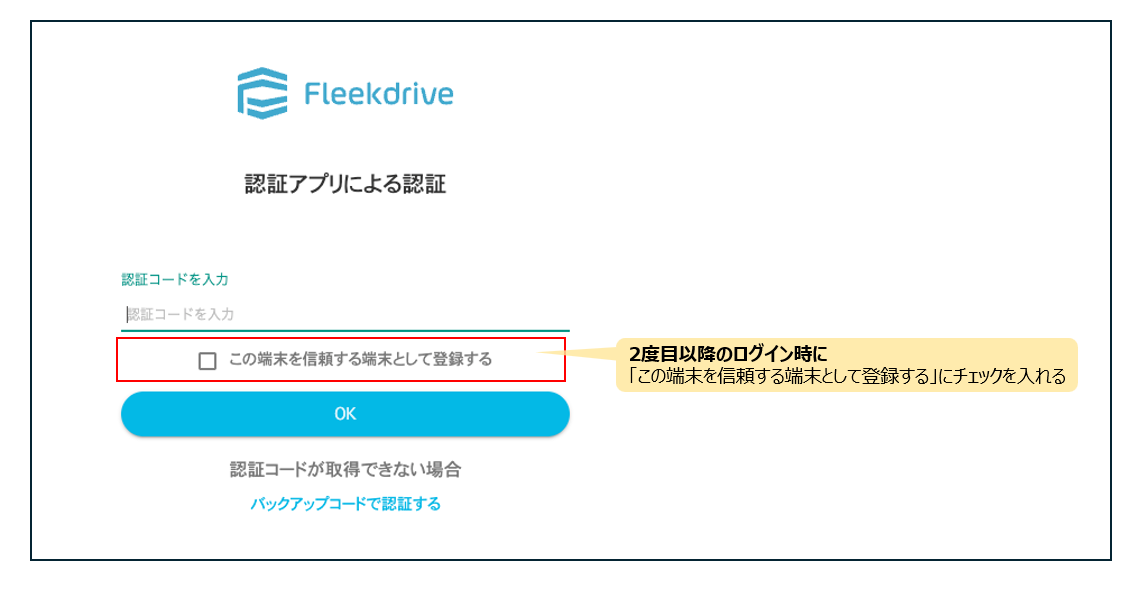
端末を「信頼する端末」として登録することで、ログイン時の2段階認証をスキップすることができます。
2度目以降のログイン時に「この端末を信頼する端末として登録する」にチェックを入れてください。
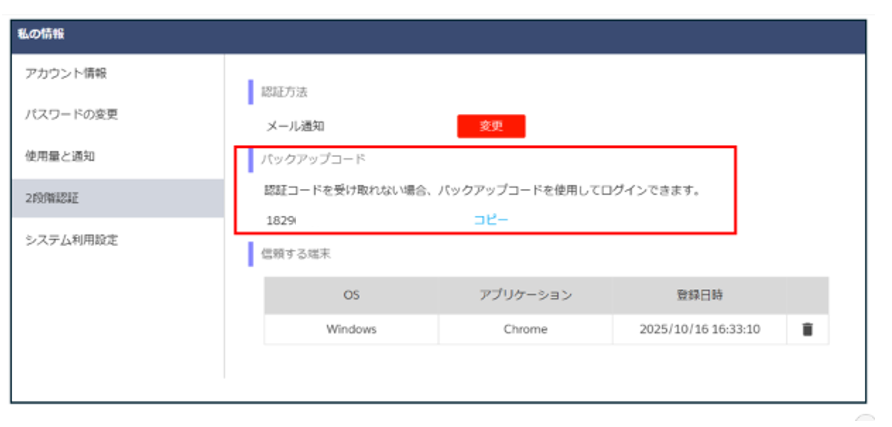
登録した信頼済端末は「私の情報>2段階認証」から確認することができます。


信頼する端末を削除した場合、ログイン時に再度「認証アプリで表示された6桁の認証コード」を求められます。
認証コードを受け取れない等、認証に失敗する場合は、事前に「私の情報」より確認したバックアップコードで認証することも可能です。
バックアップコードは1度使用すると自動的に変更されます。
※バックアップコードはログインしないと取得できないため、事前に取得し控えていただくようお願いします。
最終更新日:2026/07/28