
ファイルを自動で整理する(ライフサイクル)
ファイルを自動で整理する手順をご案内します。
本機能はBusinessプラン、Business user scaleプラン、Business plusプランにてご利用が可能になります。
スペースを自動で整理するスペースライフサイクル設定はこちらをご覧ください。
ファイルを自動で整理するには、ライフサイクル機能を使います。
ライフサイクルとは、ファイルの登録から完全削除までを自動化して整理することができる機能です。
設定メニューよりライフサイクル設定を開き、右下のフローティングボタン(赤のプラスマーク)をクリックします。
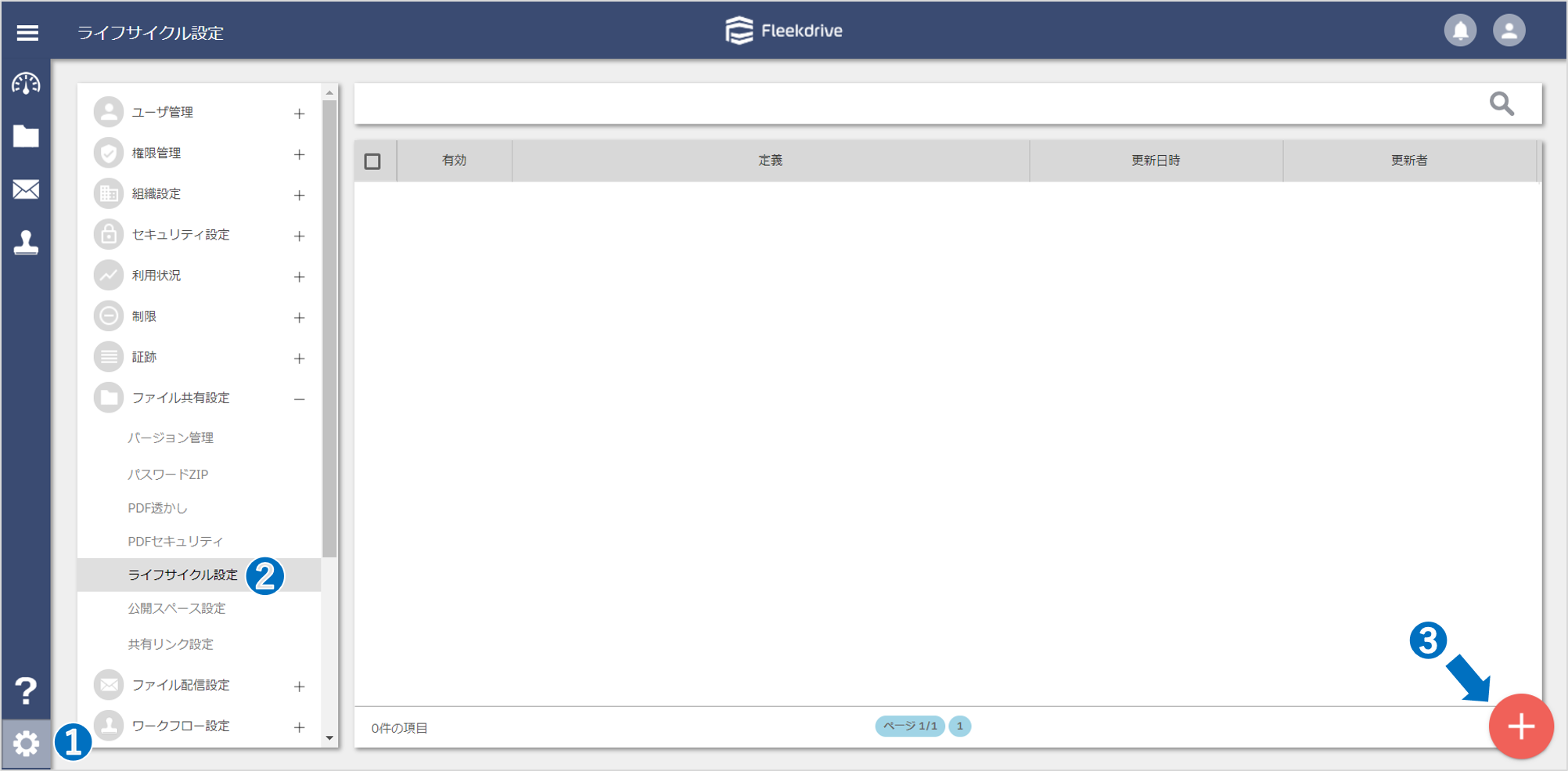
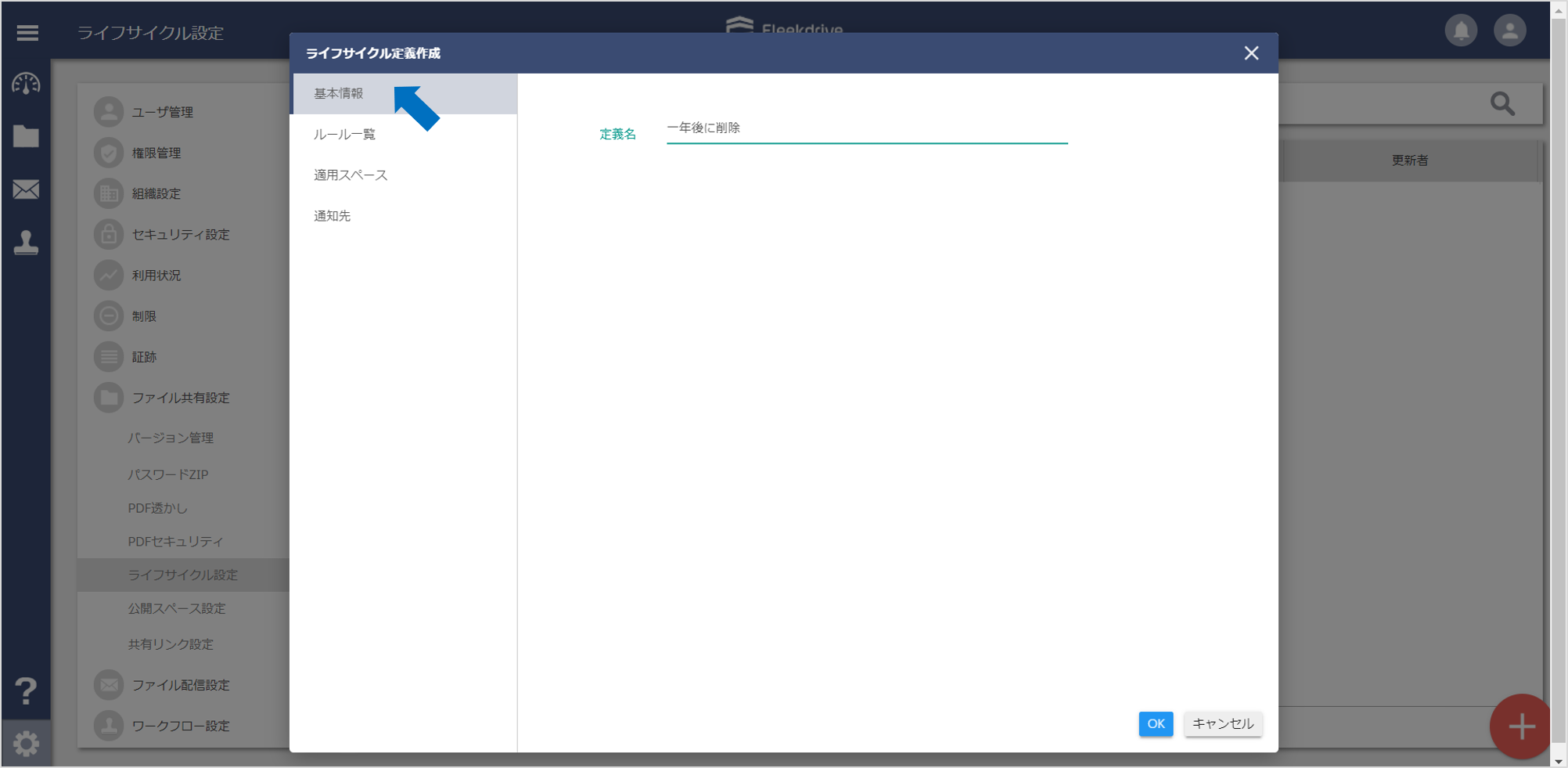
「基本情報」タブでは、ライフサイクルの定義名を設定します。
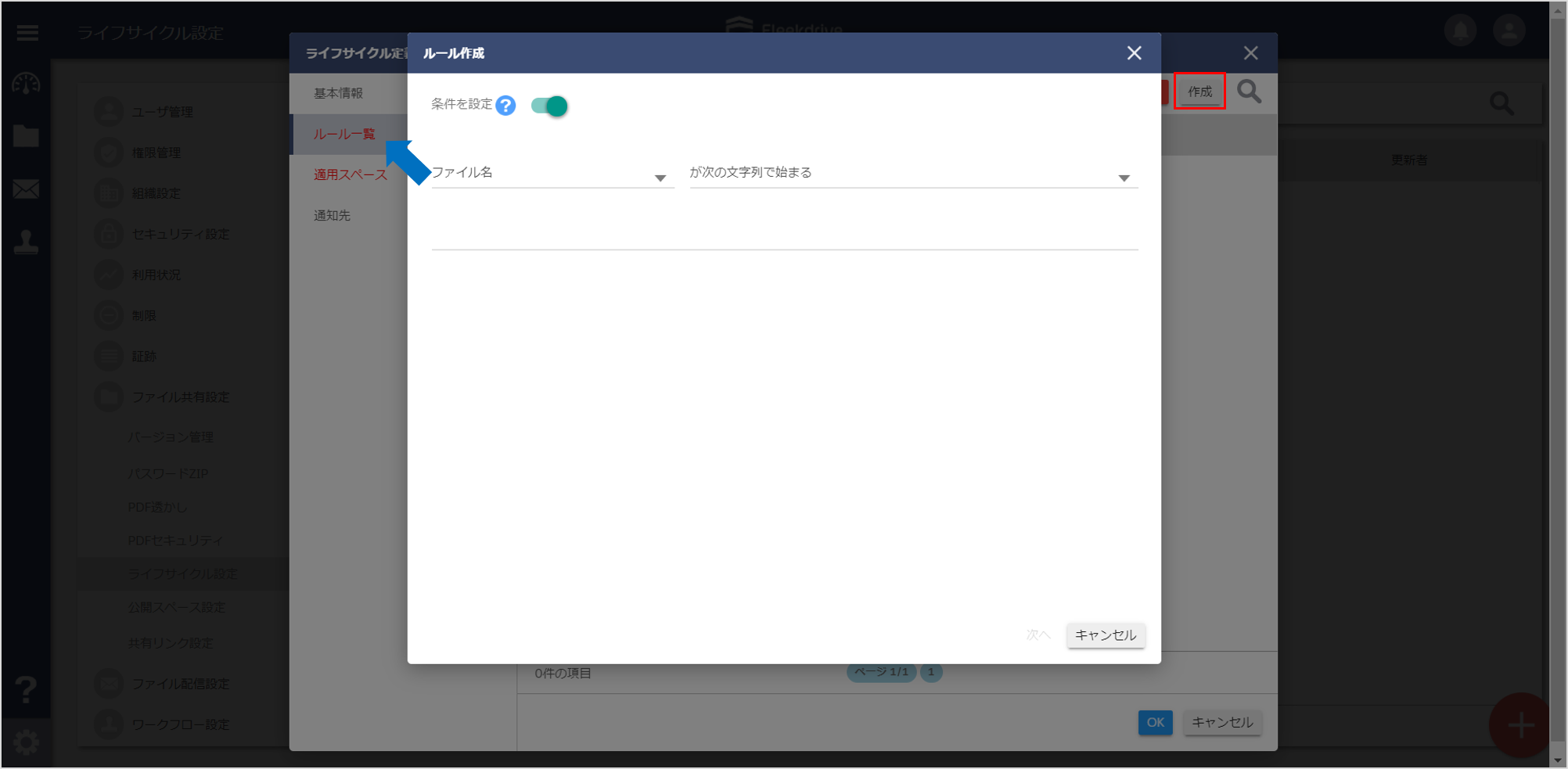
ルール一覧タブでは、ライフサイクルの適用条件やルールを設定できます。
右上の「作成」ボタンから新規作成します。 ライフサイクルの適用条件を設定する場合は、「条件を設定」のトグルボタンをONにして設定します。
無条件でルールを適用する場合は、OFFにします。
左側のアクションを右側へドラッグ&ドロップします。アクションが実行される時間の設定を行います。

ライフサイクルを適用するスペースを指定します。
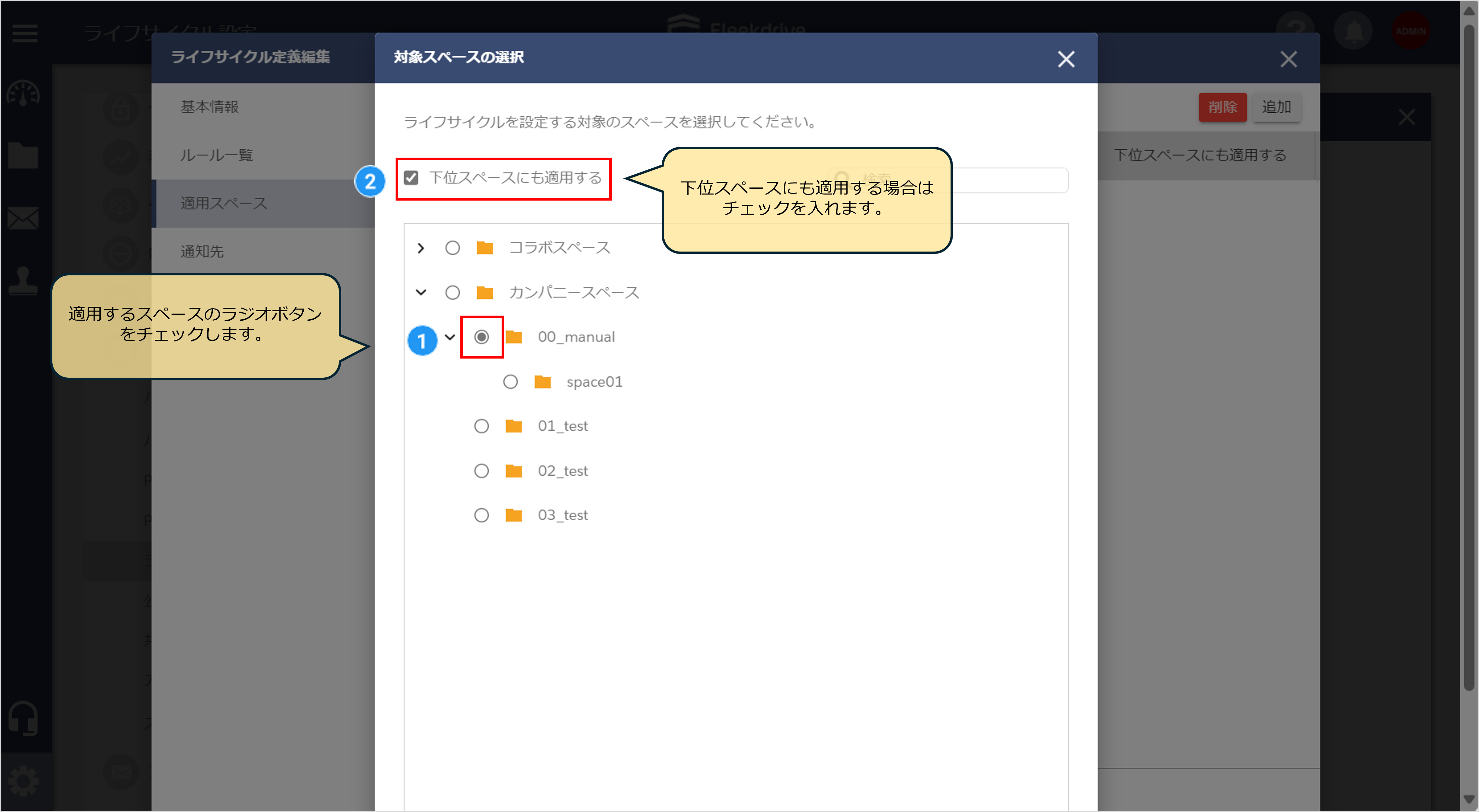
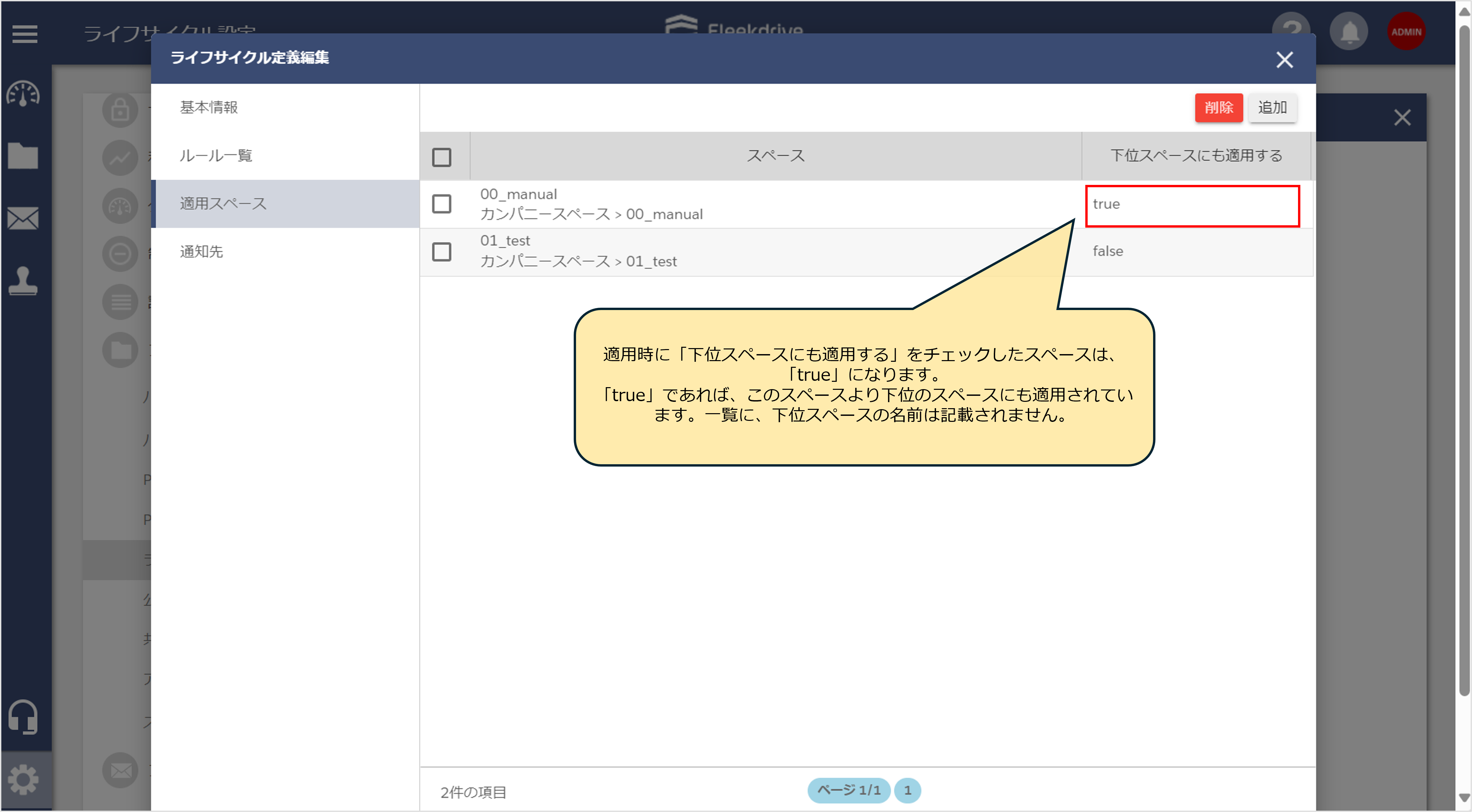
ライフサイクルを適用したスペース一覧を確認する場合は、
上記の画面(ライフサイクル定義編集>適用スペース)で可能です。
この一覧画面にスペース名がなくても、「下位スペースにも適用する」がtureであれば、それより下位のスペースにも適用されています。
ライフサイクル実行前のリマインドを行う場合は、受取時間を設定し、「追加」ボタンをクリックします。

前述の「システム管理者設定」からの設定方法(手順1~5)に加え
ライフサイクル設定は、
各スペースの「プロパティ画面」から個別に設定することも可能です。
本マニュアル「6.ペースのプロパティ画面から設定する方法」をご覧ください。
プロパティ画面からの設定は、システム管理者以外にも
システム権限において「設定メニュー > ファイル共有権限 > ライフサイクル」がON
になっているユーザーのみ実行可能です。
【操作方法】
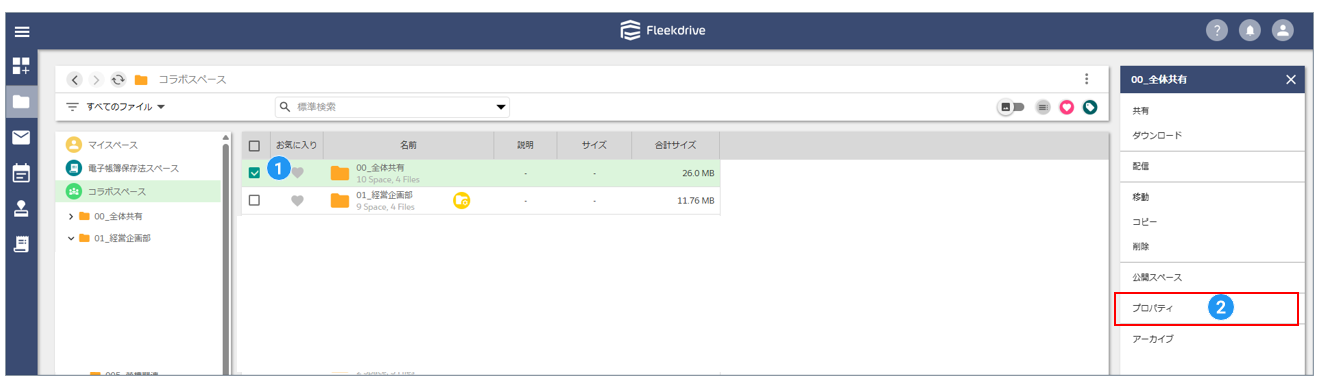
1)ライフサイクルを設定したい対象のスペースを選択し、右側ライトナビの「プロパティ」をクリックします。
2)上部の「ライフサイクルアイコン」をクリックします。
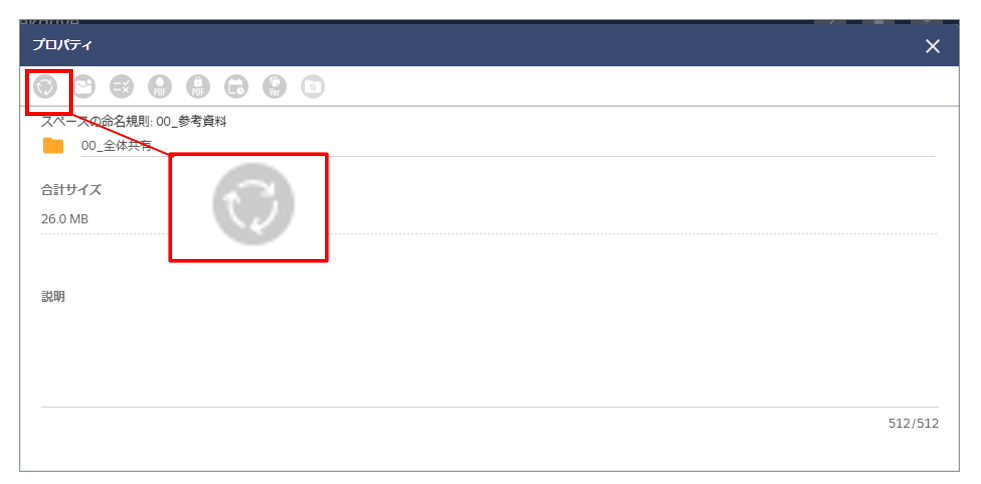
3)設定画面に遷移後、前述の「システム管理者設定」からの設定方法(手順1~5)と同じ操作で設定が可能です。
-
仕様の優先順位について
ライフサイクル設定は、「システム管理者設定」からの一括設定が優先(優位)されます。
対象のスペースに対して、すでにシステム管理者設定側でライフサイクル定義が適用されている場合は、
プロパティ画面内に「ライフサイクル」の設定アイコン(または項目)自体が表示され、設定不可となります。
最終更新日:2026/07/21