
PDF に透かしを入れる
PDFに透かしを入れる設定をご案内します。
※契約プランによりご利用の制限があります。
透かしの設定を作成する
設定>ファイル共有設定のPDF透かしを開き、右下のフローティングボタン(赤のプラスマーク)をクリックします。
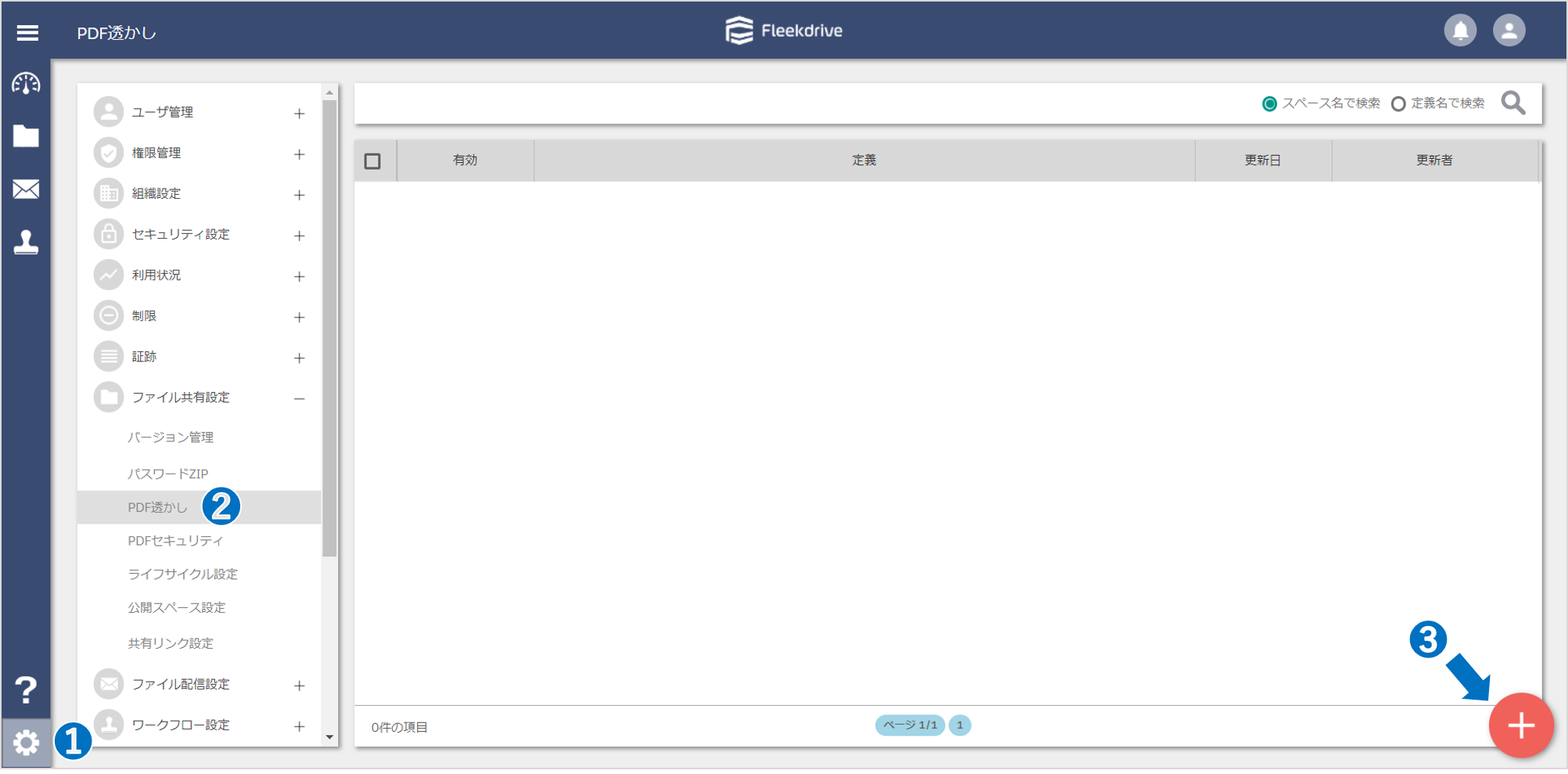
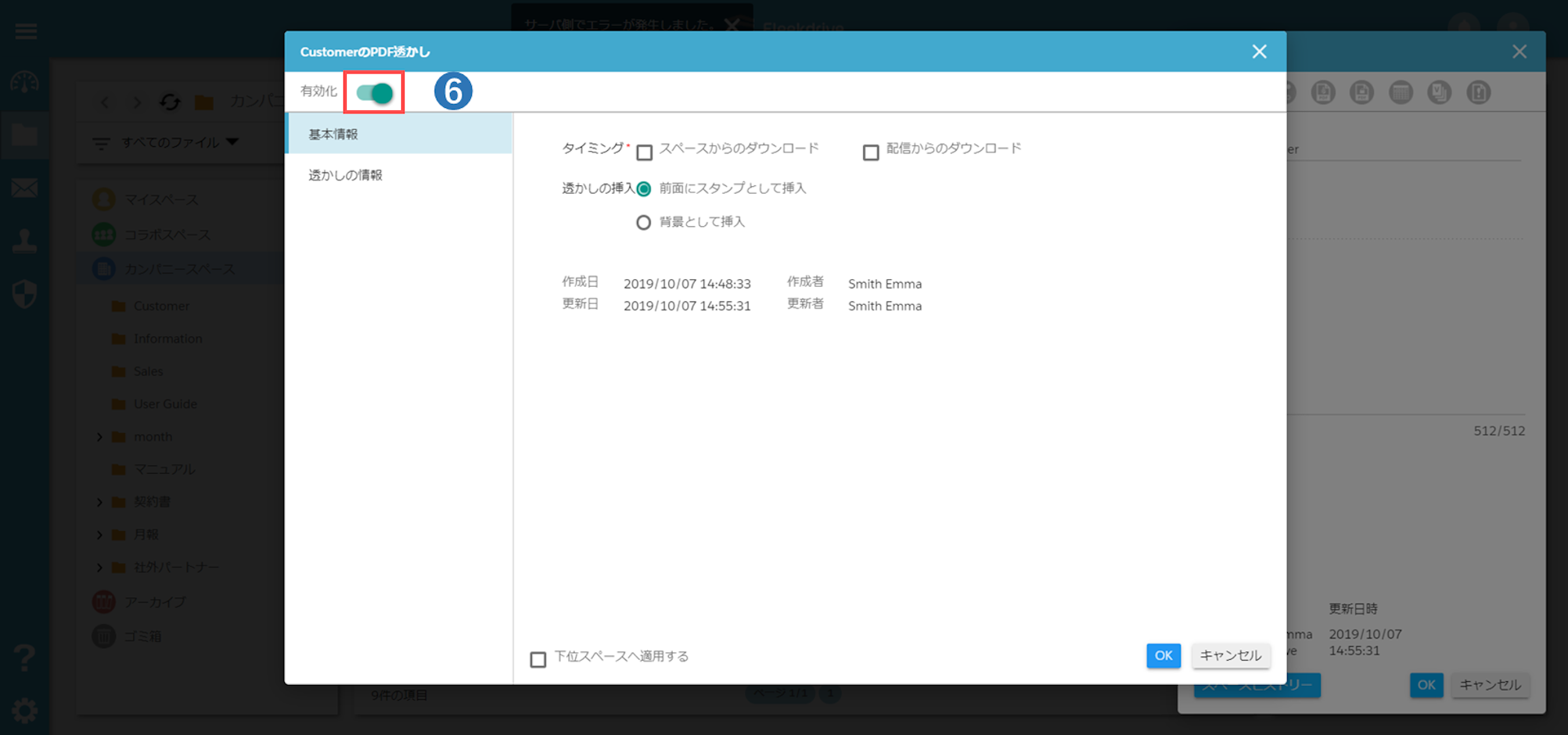
「基本情報」タブでは、定義名、透かしを入れるタイミング、透かしの挿入方法を設定します。有効化のトグルボタンを「ON」にします。
透かしの情報を作成する
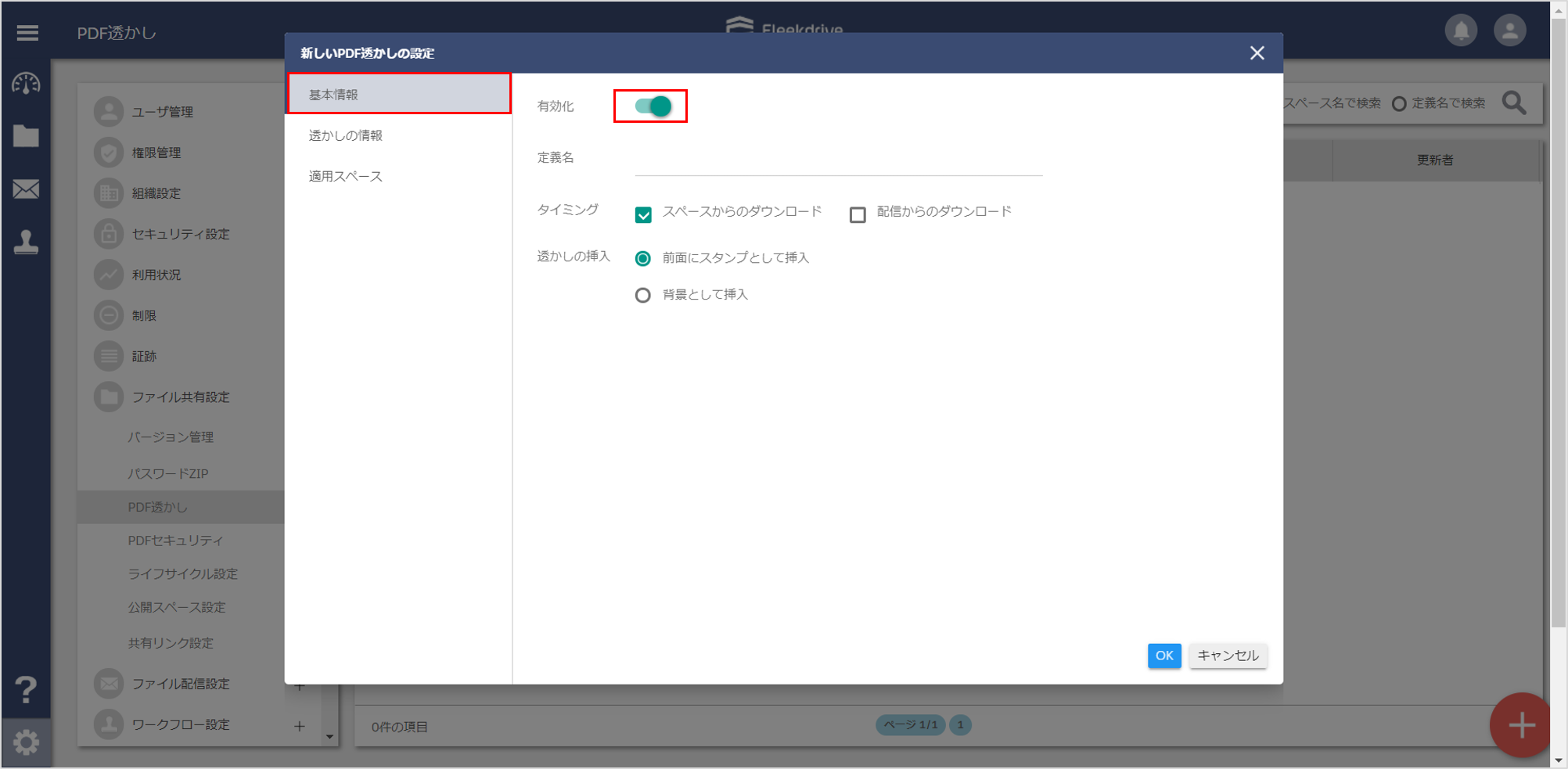
「透かしの情報」タブでは、PDFのサイズを指定し、透かしの透過度、挿入する情報を選択します。
挿入する情報にチェックを入れると、フォントサイズや色、位置や角度等の調整をすることが可能です。
- 複数の情報を透かしで入れることが可能です。
- 位置はプレビュー画面でドラッグしても移動することが可能です。
PDF 透かしの適用スペースを設定する
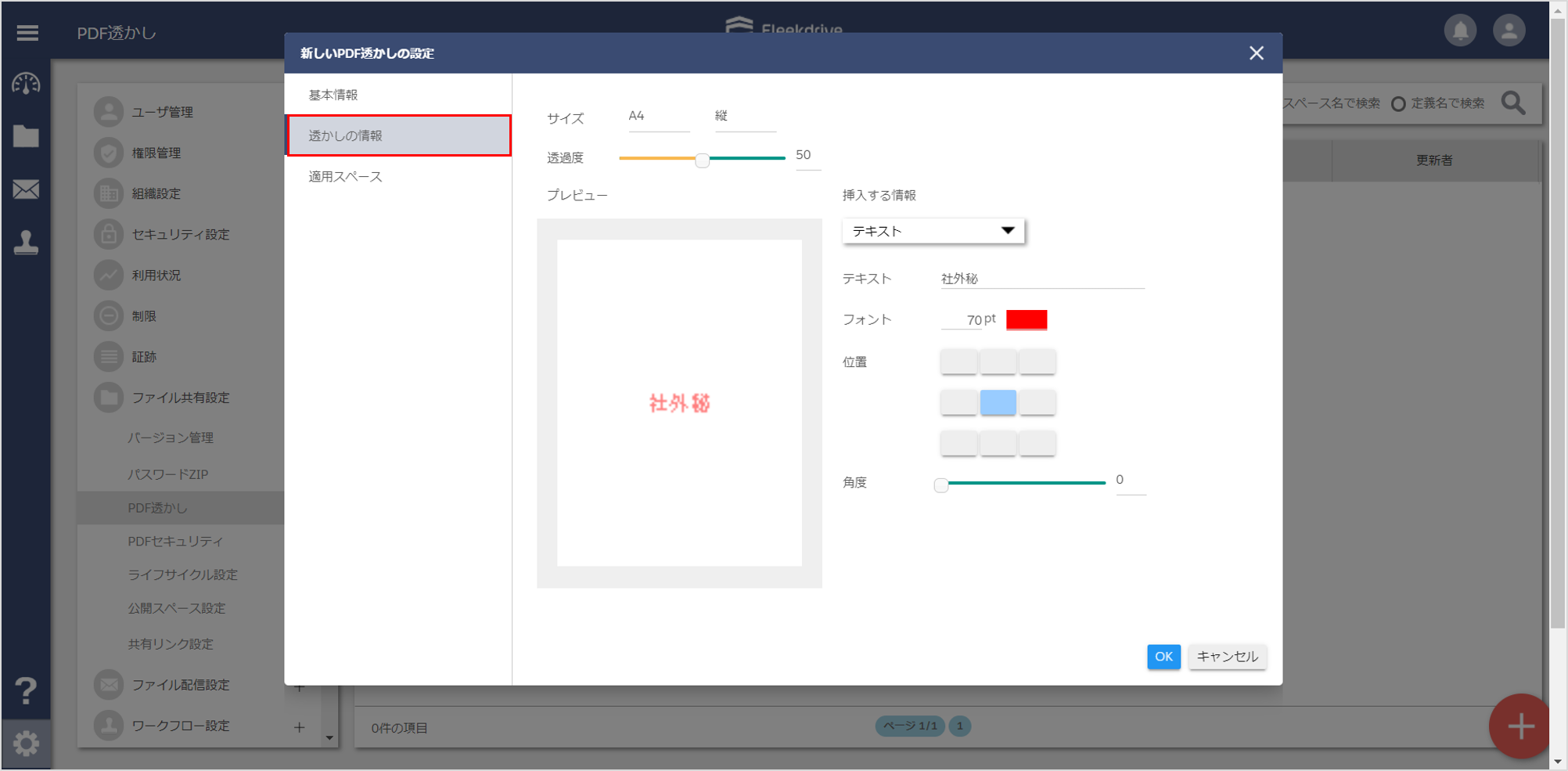
「適用スペース」タブで、透かしを適用するスペースを選択します。
右上の「追加」ボタンをから、適用するスペースを選択します。
適用スペースが追加されたことを確認し、右下の「OK」ボタンをクリックします。
PDF透かしを適用したスペースからPDFファイルをダウンロードすると、下図のように設定した透かしが入ります。

補足:スペースから個別にPDF透かしを設定する
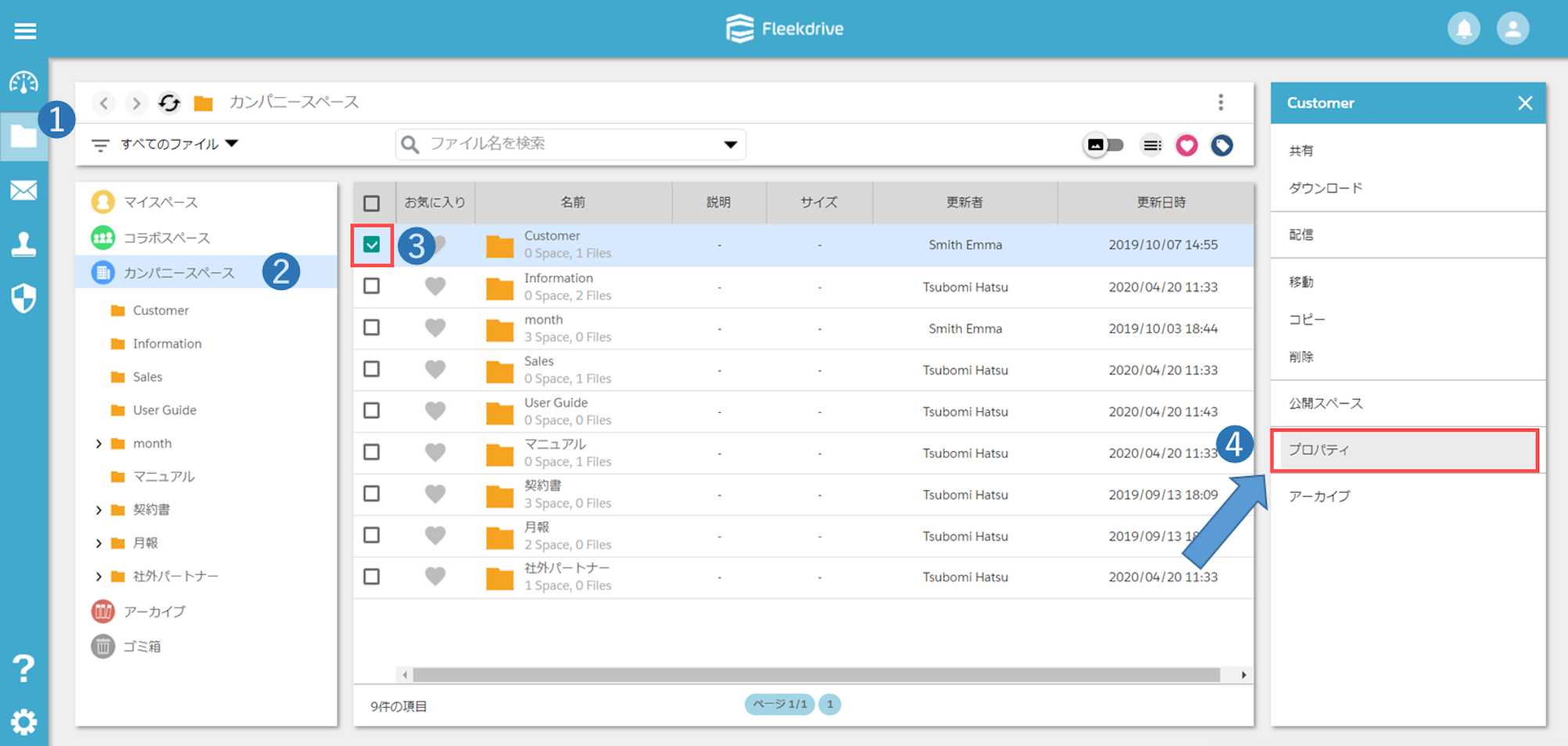
ファイル共有メニューからスペース毎にPDF透かしを設定することも可能です。
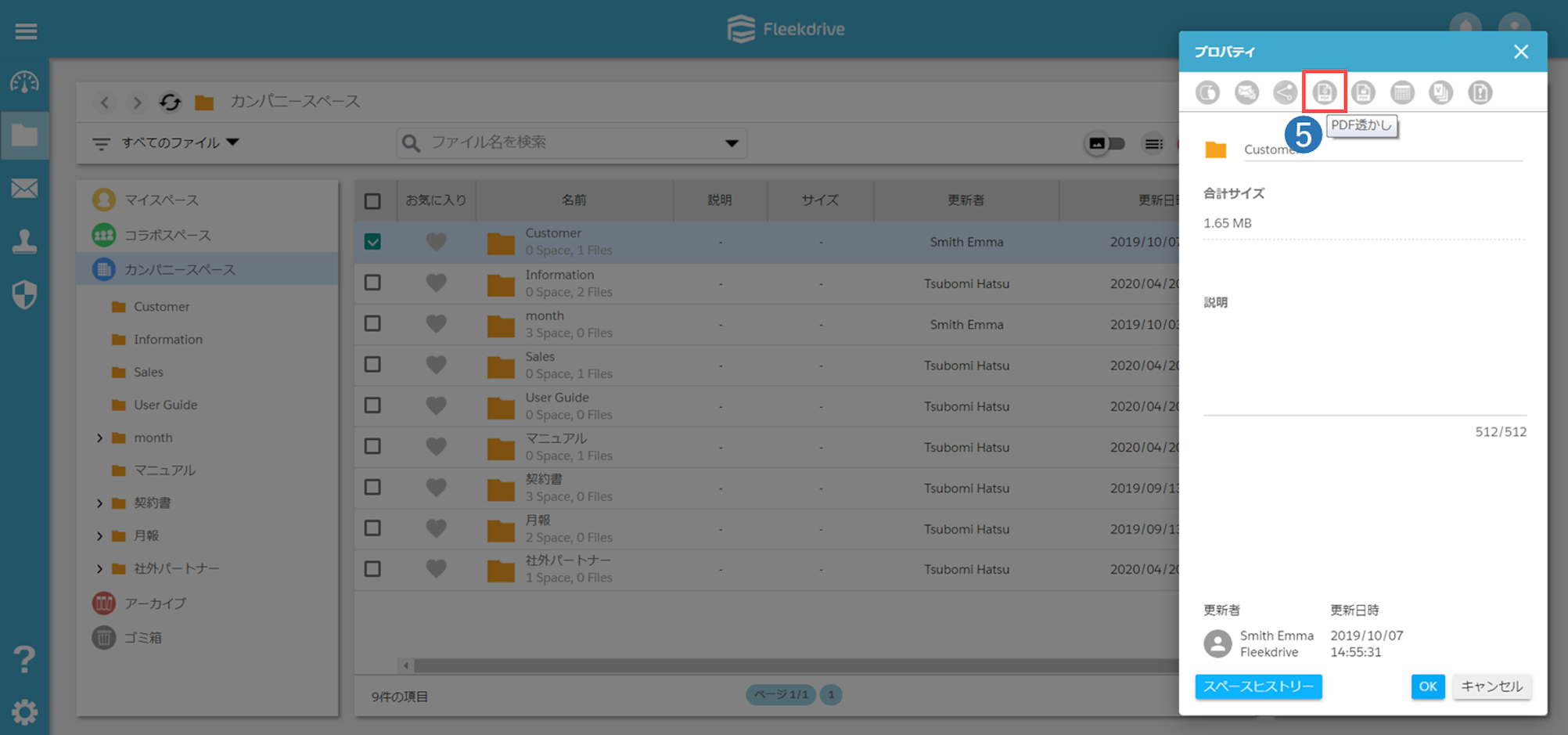
設定する場合は、ファイル共有メニューから設定したいスペースにチェックを入れ、右側メニューより「プロパティ」 をクリックします。
設定したいスペースにチェックを入れ、右側のライトナビより「プロパティ」 をクリックします。
-
【ご注意】
スペースに「PDF透かし」が設定されている場合でも、
以下のファイルダウンロード経路では透かしは適用されません。
・共有リンク経由でのファイルダウンロード
・公開スペースURL経由でのファイルダウンロード
最終更新日:2026/09/29