
アクセス権限を作成する
アクセス権限の詳細や作成手順をご案内します。
※契約されたプラン/オプションによって、またバージョンアップによって項目が追加・変更される場合があります。
権限のカスタマイズは
Businessプラン、Business user scaleプラン、
Business plusプランにてご利用が可能になります。
Teamプランのご契約者様はオプションご契約にてご利用が可能となります。
詳細はこちら
アクセス権限とは、ファイル共有メニューにおける操作権限を決めるものです。
例えば、Aさんは経理スペースではコーディネーター、全社共有スペースではダウンローダーといったようにスペース単位で別のアクセス権限を割り当てることが出来ます。

システム側で用意しているデフォルトのアクセス権限は、8種類です。
- デフォルトアクセス権限は編集、削除できません。
| アクセス権限名 | 説明 |
| コーディネーター | 全ての操作を実行できる権限です。 |
| コラボレーター | ユーザの共有、ファイルに関する大抵の操作を実行できます。 ただし、スマートアクションやライフサイクルは設定できません。 |
| アップビューア | アップロード、自分のファイルの削除、オンラインで参照を実行できる権限です。 |
| アップローダー | アップロード、自分のファイルの削除を実行できる権限です。 |
| エディター | アップロード、自分のファイルの削除、Webテキストの編集を実行できる権限です。 |
| クリエイター | 自分のファイルの操作を実行できますが、他のユーザが作成したファイルは操作できません。 |
| ダウンローダー | ファイルの参照・ダウンロードのみ実行可能な権限です。 |
| ビューア | ファイルの参照のみ実行可能な権限です。 |
- 各アクセス権限で行うことができる操作の一覧表はこちらをご参照ください。
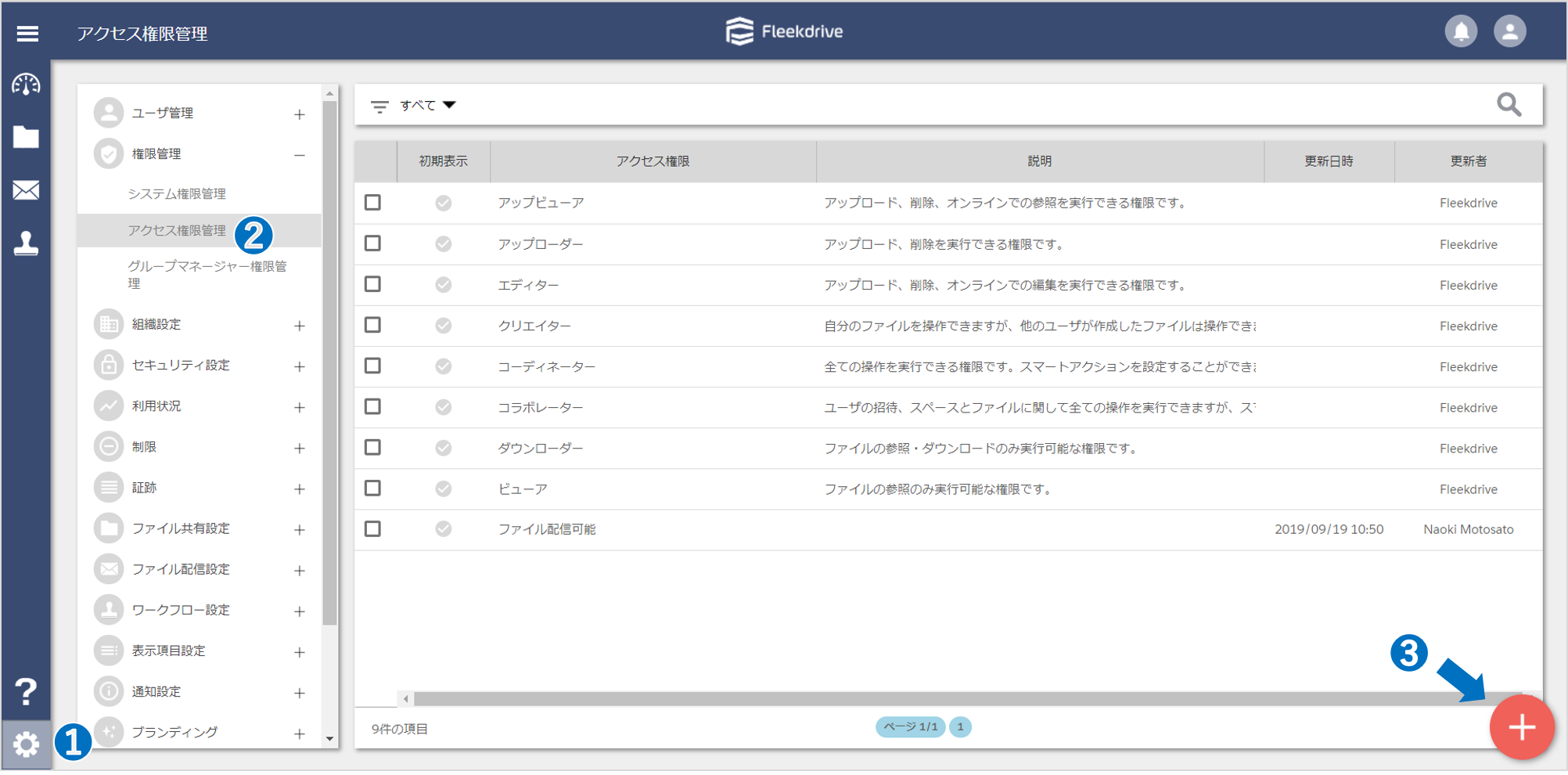
設定メニューよりアクセス権限管理を開き、右下のフローティングボタン(赤のプラスマーク)をクリックします。
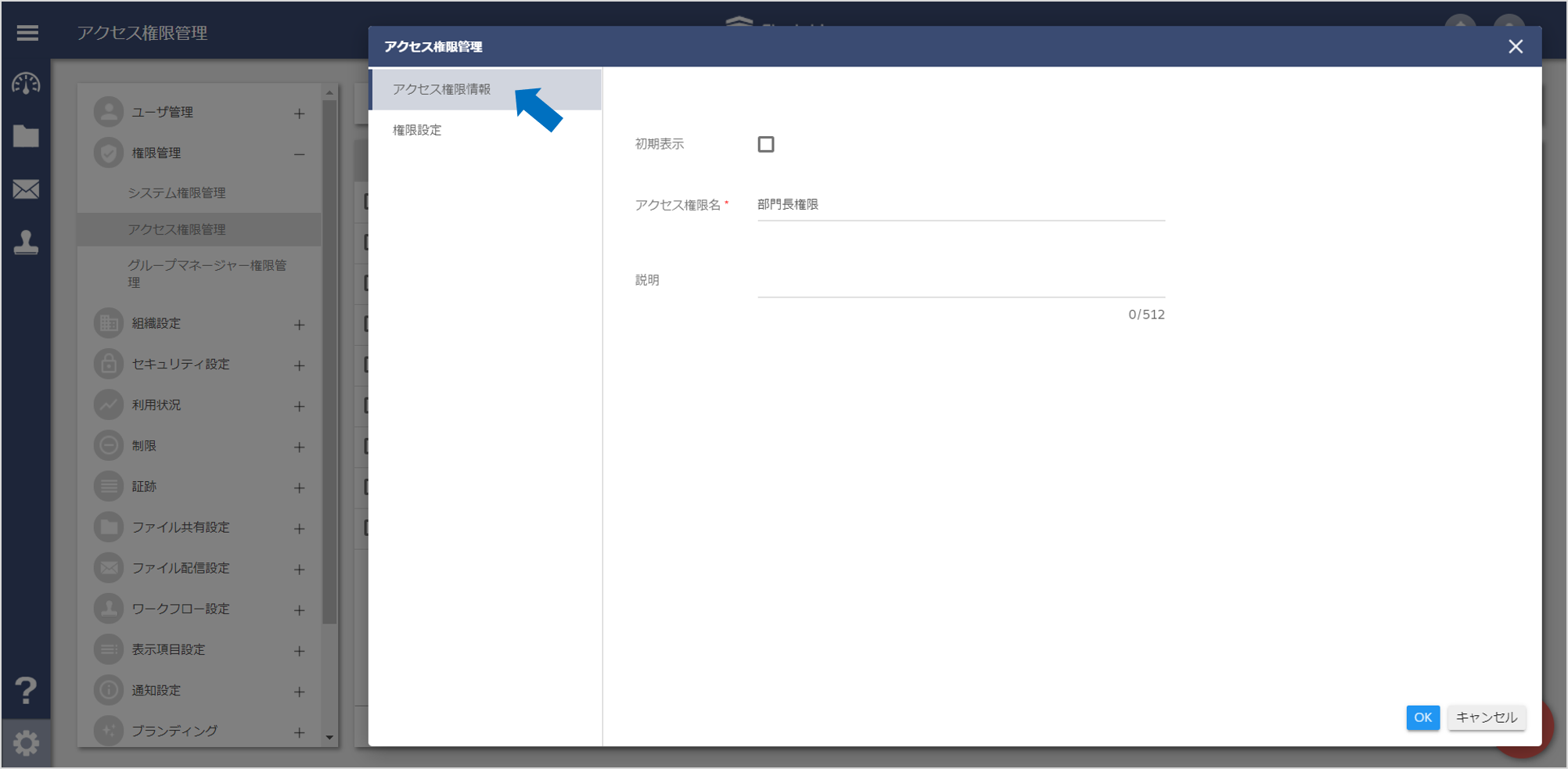
「アクセス権限情報」タブでは、アクセス権限名や説明を入力します。
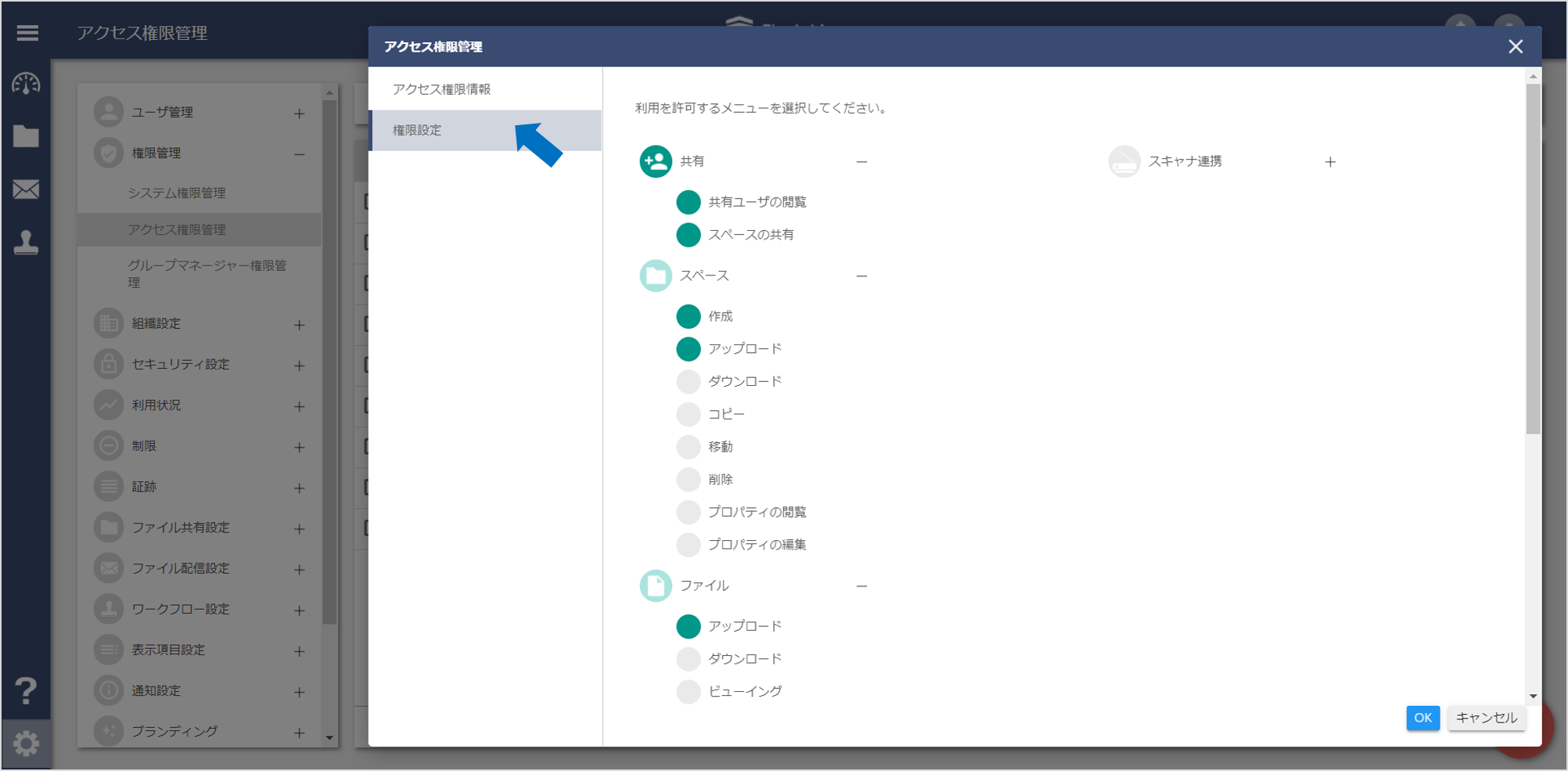
「権限設定」タブでは、ファイルアップロードなど操作を許可するかどうかを決めます。
- 緑色で点灯している項目は権限がある状態です。
作成したアクセス権限を割り当てる場合は、共有対象のスペースで、作成したアクセス権限を割り当ててください。

スペースの共有設定をする際、
デフォルトアクセス権限の割り当てを禁止することが可能です(※)。
※「3.アクセス権限を作成する」で作成した【カスタムのアクセス権限】のみ割り当て可とします。
※デフォルトアクセス権限は「2.デフォルトアクセス権限について」をご覧ください。
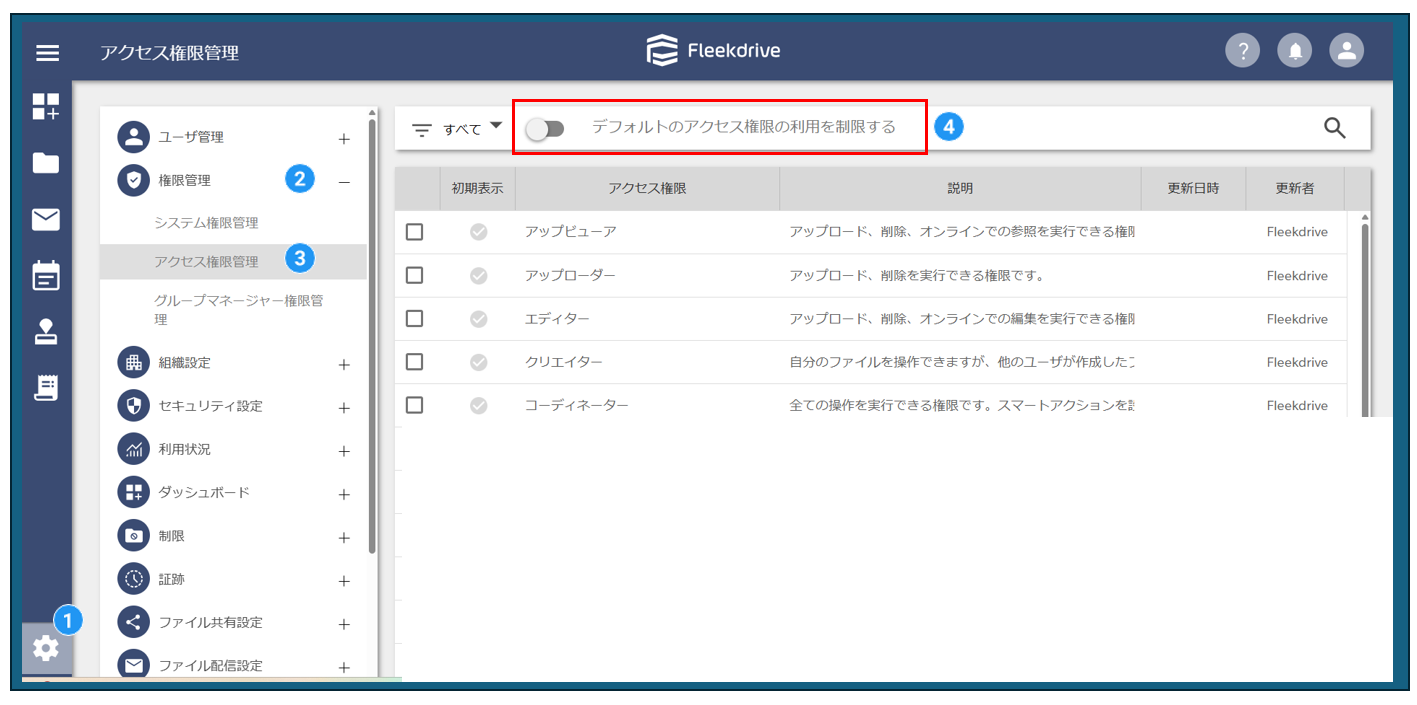
設定>権限管理>アクセス権限管理 まで進み、
上部にある「デフォルトのアクセス権限の利用を制限する」のトグルをONにしてください。
※デフォルトの状態は「デフォルトのアクセス権限の利用を制限する」のトグルがOFFの状態です。
ON(トグルを右側に移動)にすると以下のメッセージが表示されます。
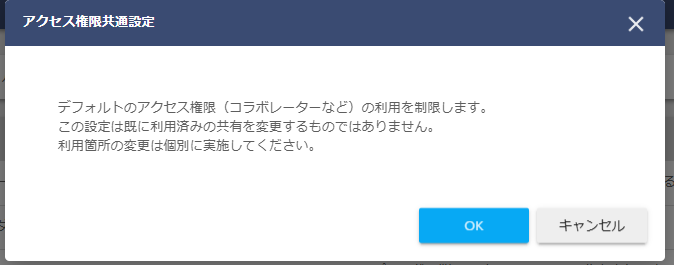
確認後、「OK」をクリックして設定を保存をしてください。
この設定は既に設定済の「スペース共有(アクセス権限の割り当て)」を
自動的に更新するものではありません。
スペース毎にアクセス権限の割り当てを実施してください。
最終更新日:2026/04/24