
スペースを自動で整理する(スペースライフサイクル)
「スペース」を自動で整理する手順をご案内します。
本機能はBusinessプラン、Business user scaleプラン、
Business plusプランにてご利用が可能になります。
「ファイル」を自動で整理する手順はこちらをご覧ください。
スペースライフサイクルとは
スペースライフサイクルとは、
スペースのアーカイブ移動や完全削除を自動化して整理することができる機能です。
スペースライフサイクルの対象
「スペースライフサイクル」はスペースが対象
「ライフサイクル」はファイルが対象
となります。
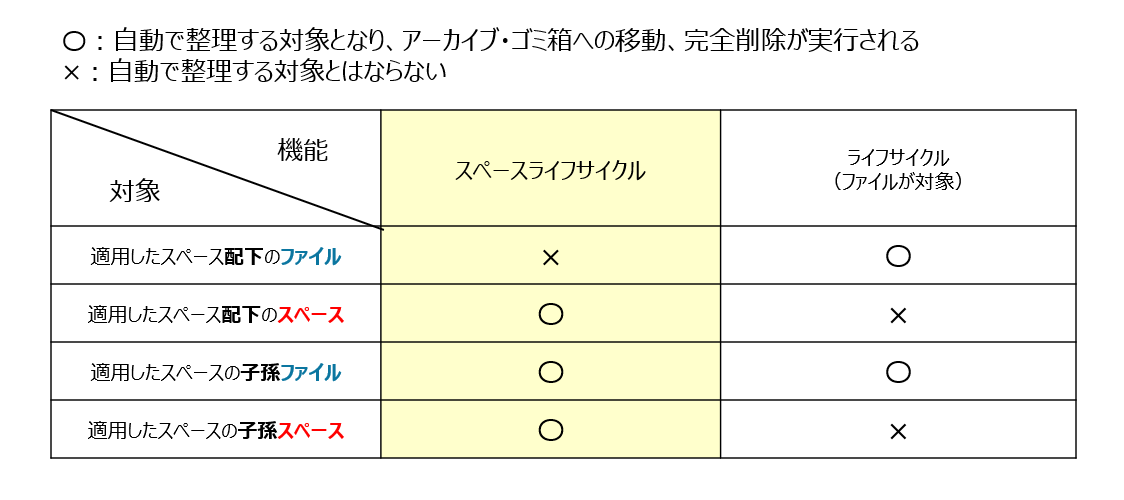
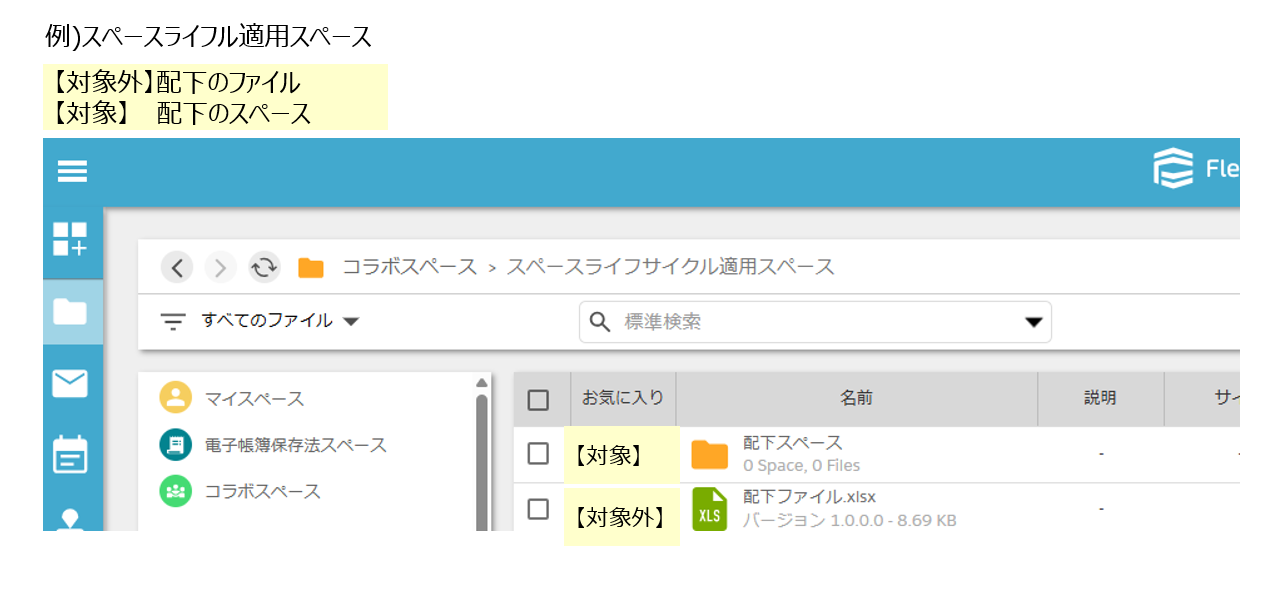
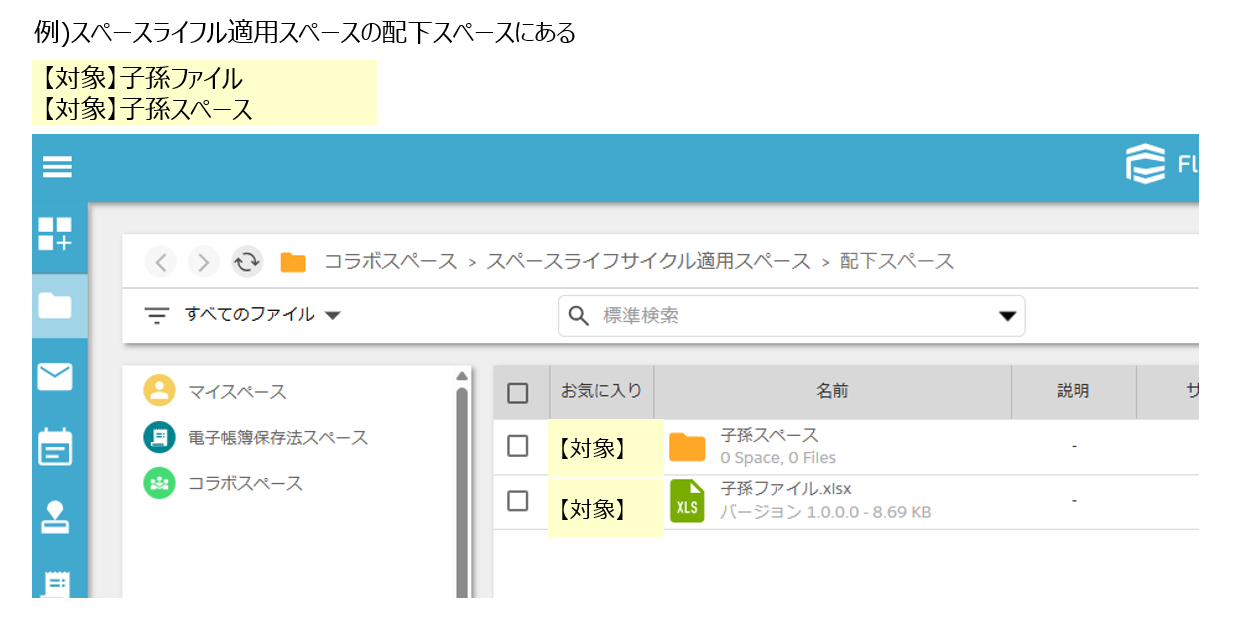
ライフサイクルの詳細はこちらをご覧ください。
スペースライフサイクルを設定する
設定>ファイル共有設定>スペースライフサイクル設定を開き、
右下のフローティングボタン(赤のプラスマーク)をクリックします。
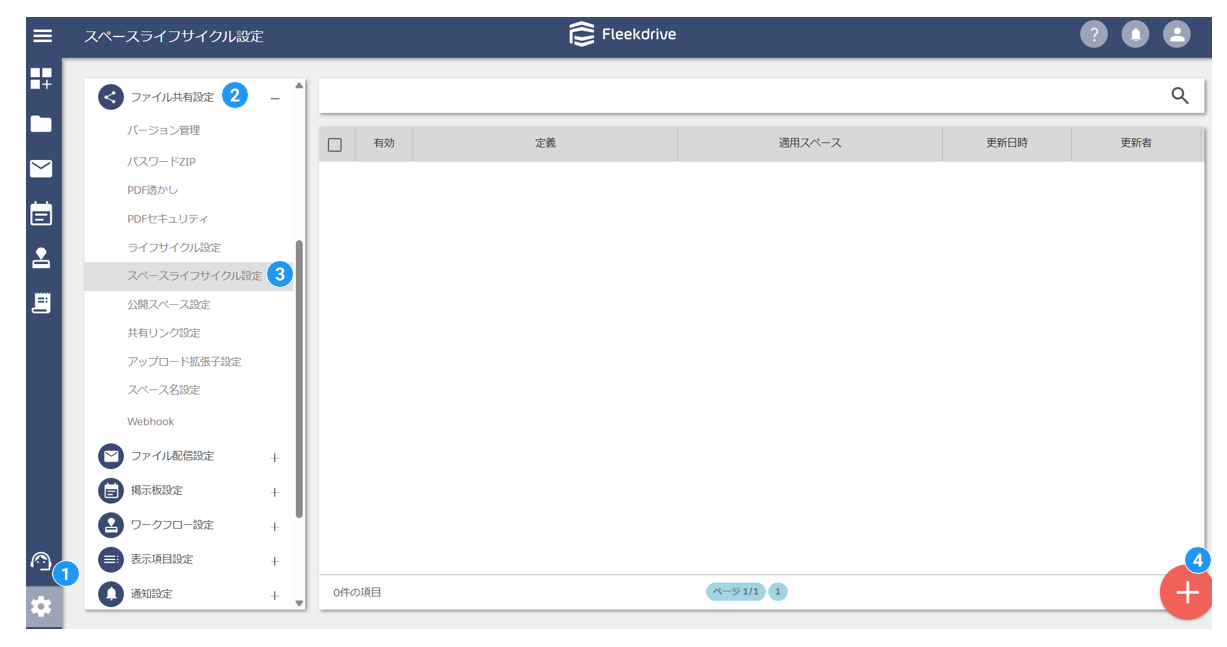
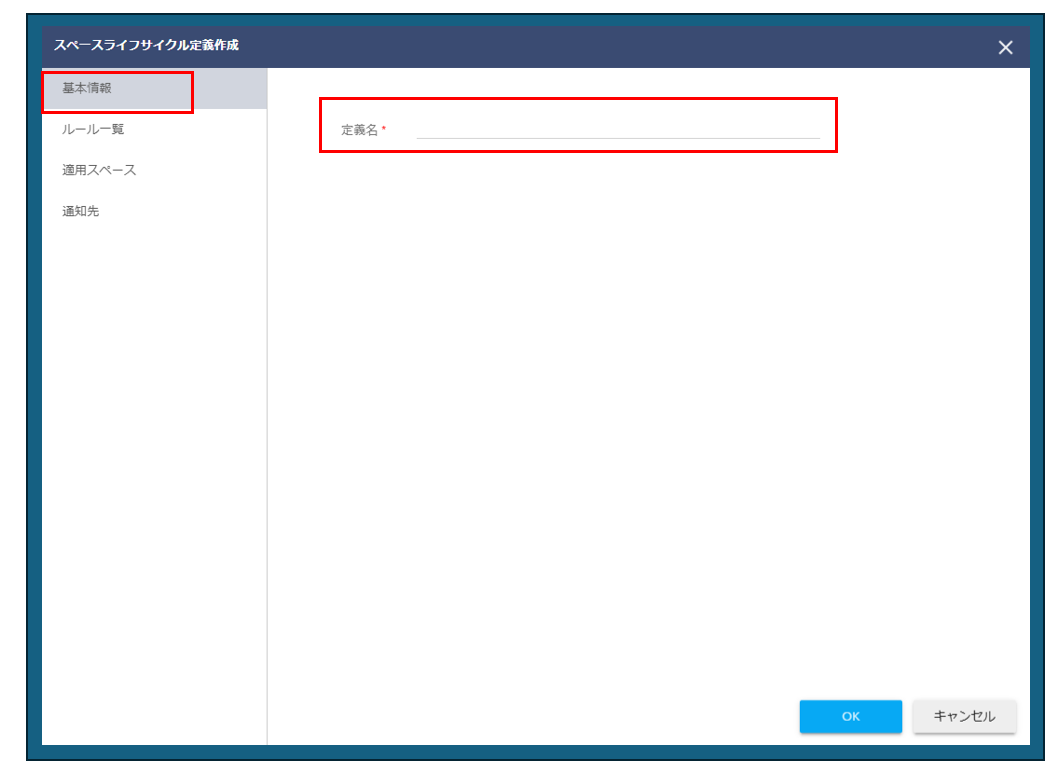
「基本情報」タブでは、必須項目の「スペースライフサイクルの定義名」を設定します。
入力後、「OK」ボタンで保存してください。
スペースライフサイクルの適用条件を設定する
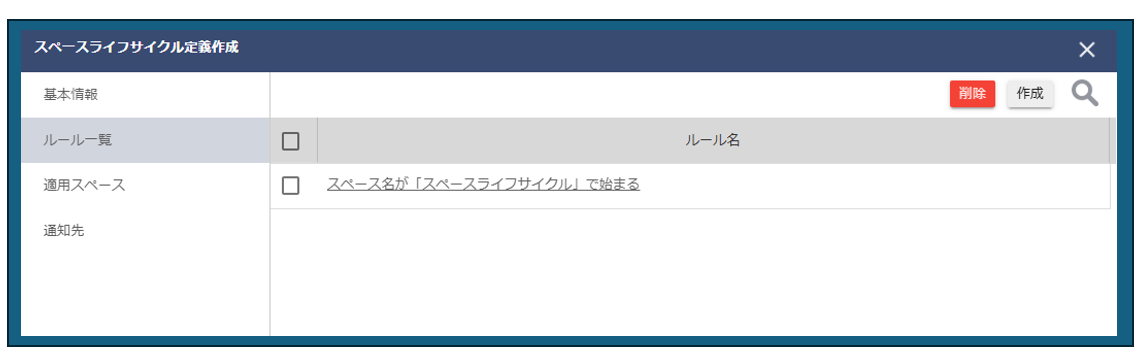
ルール一覧タブでは、スペースライフサイクルの適用条件やルールを設定できます。
右上の「作成」ボタンから新規作成します。

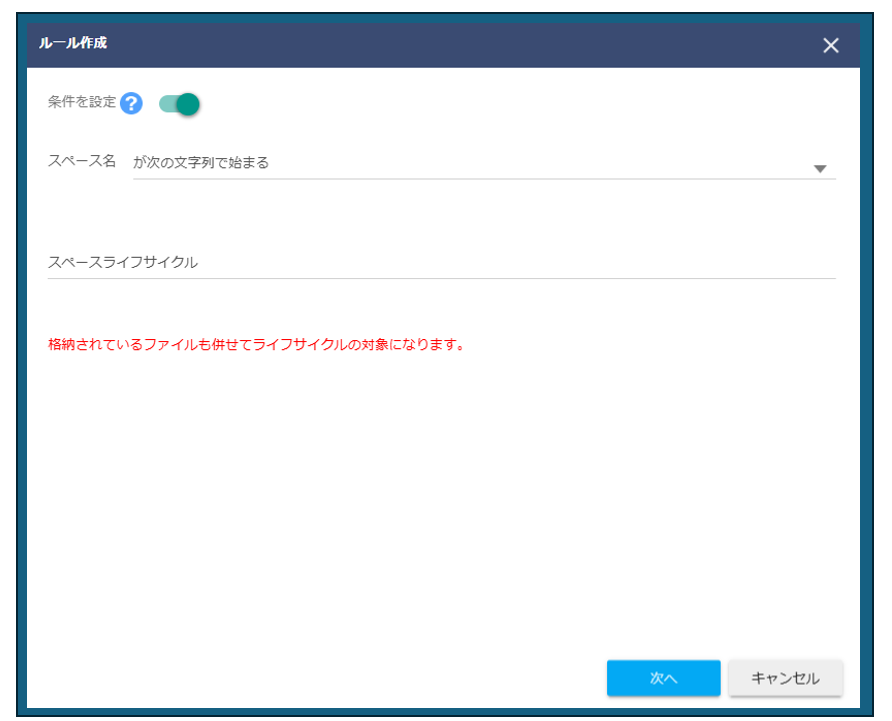
スペースライフサイクルの適用条件を設定する場合は、
「条件を設定」のトグルボタンをONにして設定します。
無条件でルールを適用する場合は、OFFにします。
左側のアクションを右側へドラッグ&ドロップします。
アクションが実行される時間の設定を行います。
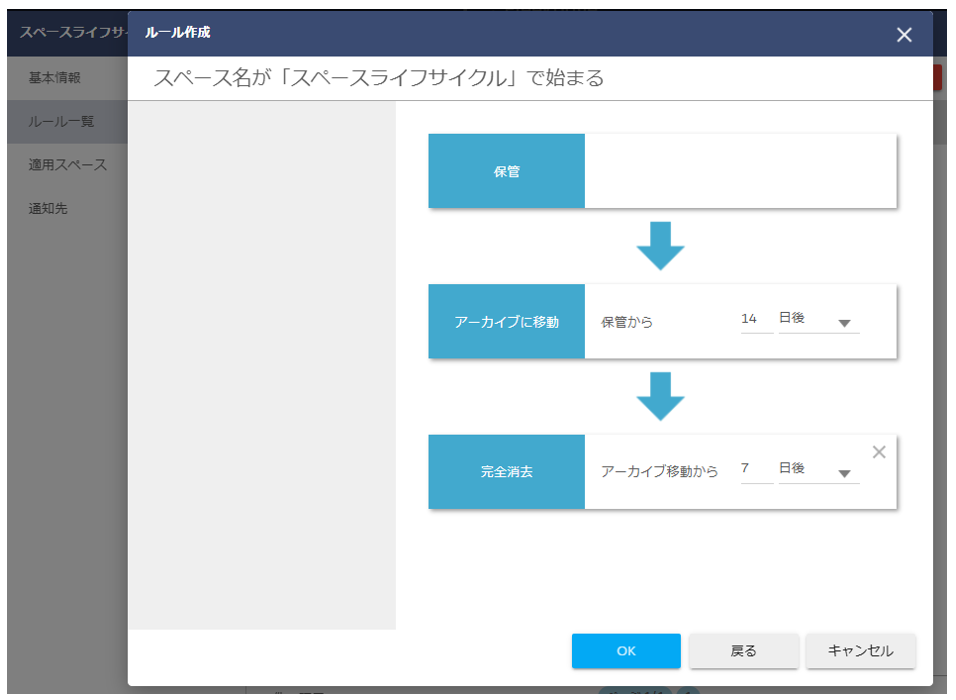
OKで保存すると「ルール名」に反映されます。
適用スペースを指定する
スペースライフサイクルを適用するスペースを指定します。
適用スペース>右上の「追加」ボタンをクリックしてください。
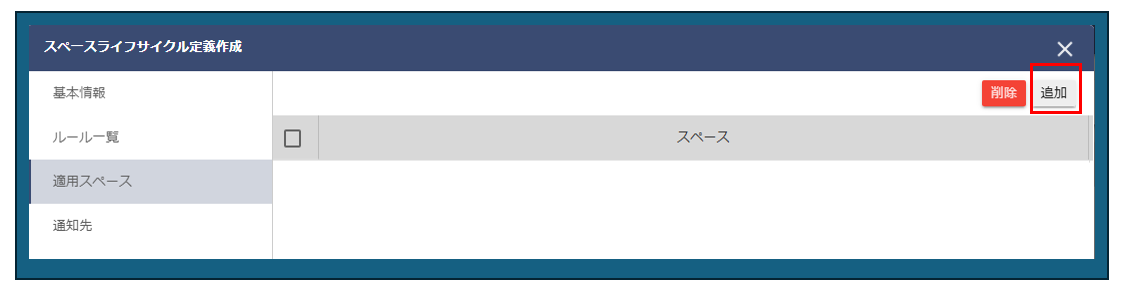
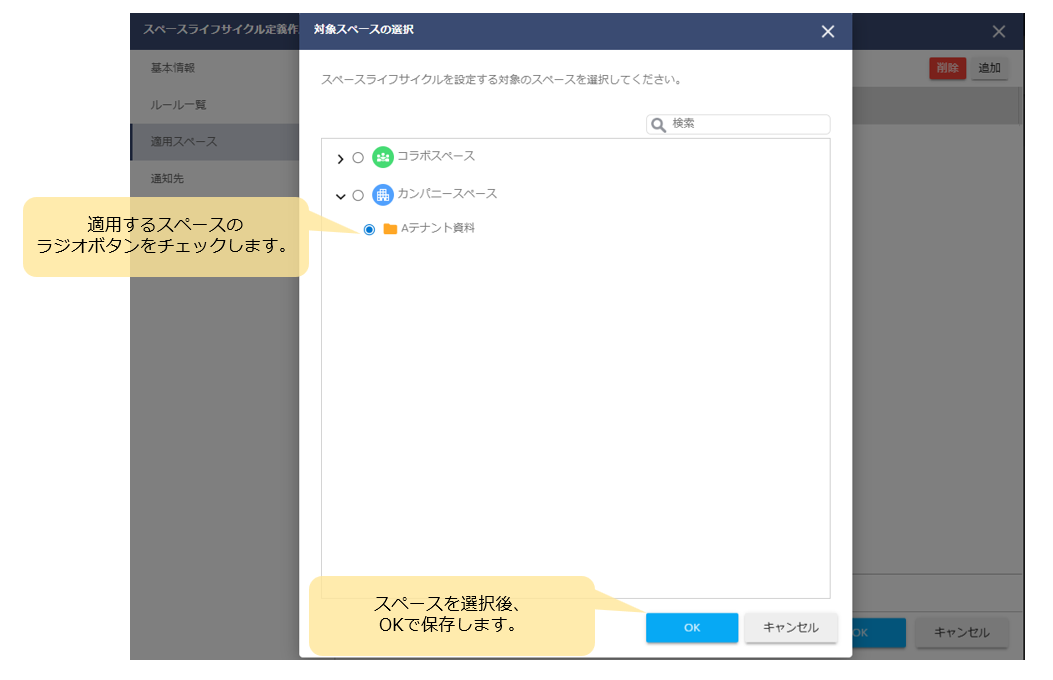
画面が遷移したら、適用するスペースを選択し「OK」ボタンで保存します。
-
スペースライフサイクル設定には「下位のスペースへ適用」する機能はございません。
リマインダーを設定する
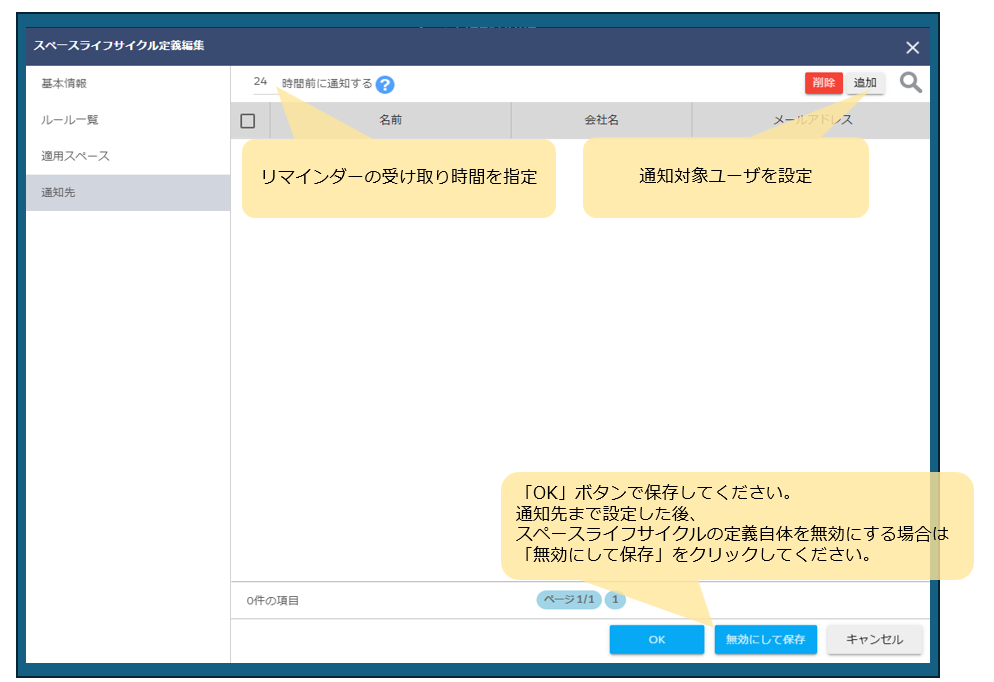
スペースライフサイクル実行前のリマインドを行う場合は、受取時間を設定し、
「追加」ボタンから通知対象ユーザを選択します。
-
スペースライフサイクル設定は、
スペースを選択>ライトナビのプロパティ からは設定が出来ません。
最終更新日:2026/07/21